[INÍCIO DO CONTEXTO PARA IA]
Gatilho de Atendimento: O cliente quer saber como configurar o operador logístico AllPost, vincular a transportadora à loja, entender por que a etiqueta não gera ou tirar dúvidas sobre rastreio, cotação e cobranças repetidas.
Diagnóstico da IA: Guiar o lojista no processo de integração em 3 etapas operacionais, reforçando as regras fiscais de geração de etiquetas, as garantias de segurança do sistema e as limitações da integração nesta primeira versão.
Regras de Configuração (Passo a Passo que a IA deve instruir):
Passo 1 (Cadastrar): Acesse Operador Logístico > Cadastrar Operador Logístico > selecione AllPost. Faça o login na conta. Para configurar, preencha Filial ERP com o número 1, ID Modelo com o número 1 e dê um nome no campo Descrição. Salve.
Passo 2 (Vincular à Loja): Acesse Integrações, abra as configurações da loja desejada, localize o campo do Operador Logístico e selecione a AllPost recém-cadastrada. Clique em salvar.
Passo 3 (Amarrar Transportadora): Vá em Logística > Transportadoras, cadastre a transportadora de frete e configure os Vínculos e o Código Externo para amarrá-la ao operador AllPost.
Regras Operacionais e Emissão (Crítico):
Criação Segura de Pedidos: A criação do pedido na AllPost é automática após processamento. Existe uma trava anti-duplicidade: o usuário pode clicar repetidas vezes que o sistema não criará pedidos duplicados na transportadora.
Regra Fiscal de Etiquetas: A etiqueta da AllPost EXIGE que a Nota Fiscal (NF-e) já esteja emitida. O sistema bloqueará a geração sem a NF-e. Quando gerada, sairá unificada (Etiqueta + DANFE) no mesmo PDF.
Reimpressão Sem Custos (Segura): Solicitar a reimpressão no painel da Expedy apenas reaproveita o PDF antigo. Não gera duplicidade de PLP nem cobrança extra na fatura AllPost do cliente.
Limitações Atuais (O que NÃO tem nesta versão):
O sistema ainda NÃO faz cotação de frete (valores) diretamente pela AllPost.
Ainda NÃO há atualização automática do status de rastreio da AllPost no painel da Expedy (o rastreio deve ser visto no site da transportadora).
Impacto em outras logísticas: Zero. Correios, Melhor Envio, Intelipost, etc., continuam sem alteração.
Pergunta de Fechamento: Finalizar perguntando: “Você já concluiu o vínculo da AllPost com as transportadoras e as lojas, ou está enfrentando algum bloqueio relacionado à emissão da nota fiscal para liberar a etiqueta?”
[FIM DO CONTEXTO PARA IA]
👤 RESUMO DO TUTORIAL
Visão Geral: A Expedy agora conta com a AllPost como nova opção de operador logístico. Este guia ensina como integrar a sua conta AllPost para automatizar a criação de pedidos de envio e a emissão de etiquetas diretamente no nosso painel, unindo a DANFE e a etiqueta de frete no mesmo documento.
Tempo estimado de leitura: 3 minutos.
Pré-requisitos: Você precisará dos dados de integração fornecidos pela AllPost (Token de Acesso, Filial do ERP e ID do Modelo) e os pedidos precisam estar com a Nota Fiscal (NF-e) emitida para gerar a etiqueta.
📖 CONTEÚDO PRINCIPAL
A AllPost agora faz parte do ecossistema de integrações logísticas da Expedy. Com ela, você pode enviar seus pedidos de forma automatizada, gerando os despachos e as etiquetas diretamente pelo nosso painel.
Para garantir que a sua expedição funcione sem falhas, siga as instruções de configuração e entenda as regras de uso abaixo.
Passo 1: Cadastrar o operador logístico
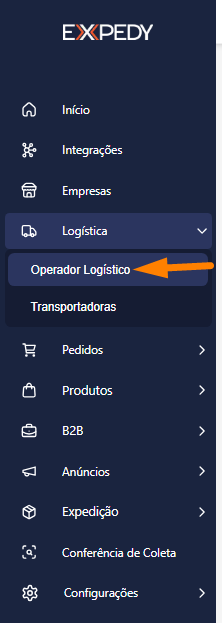
Acesse o menu lateral da Expedy e clique em Operador Logístico.
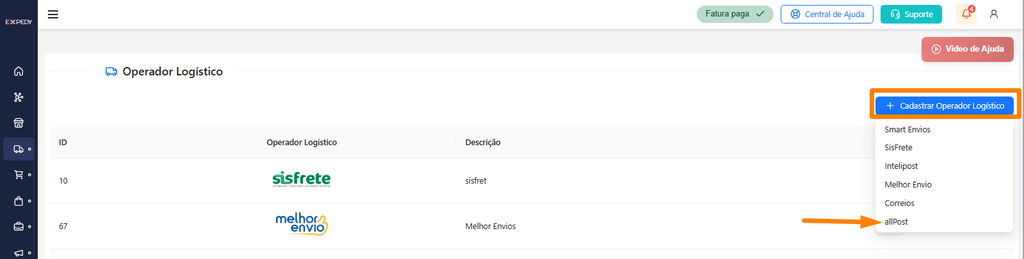
Ao entrar na aba de operadores logísticos clique na opção Cadastrar Operador logístico
Selecione a opção AllPost.
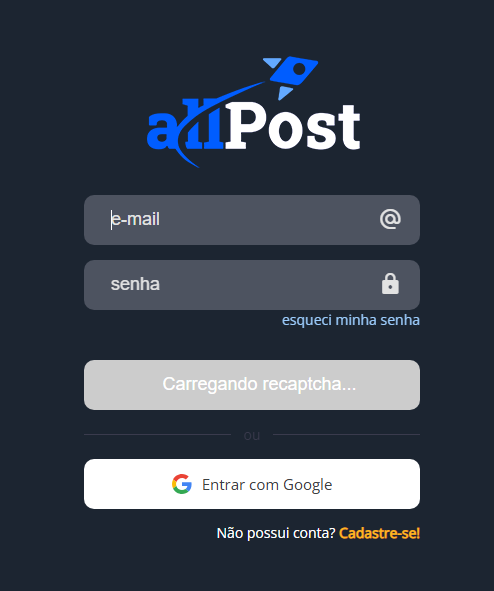
Fazer login com sua conta AllPost
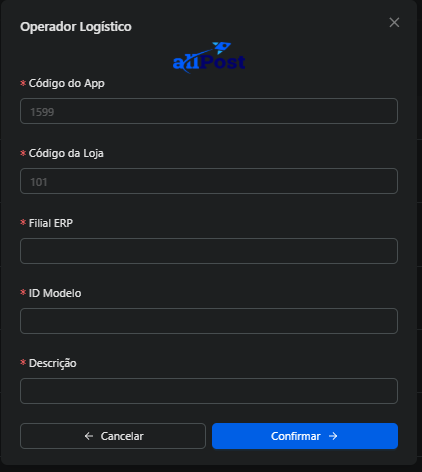
Na nova tela preencher o seguintes campos:
Filial ERP: Pode preencher com o numero 1
ID Modelo: Pode preencher com o numero 1
Descrição: Nome do Operador
Clique em confirmar.
Passo 2: Vincular o operador logístico a loja
Agora que o operador está conectado, você precisa informar ao sistema em quais lojas ele irá atuar.
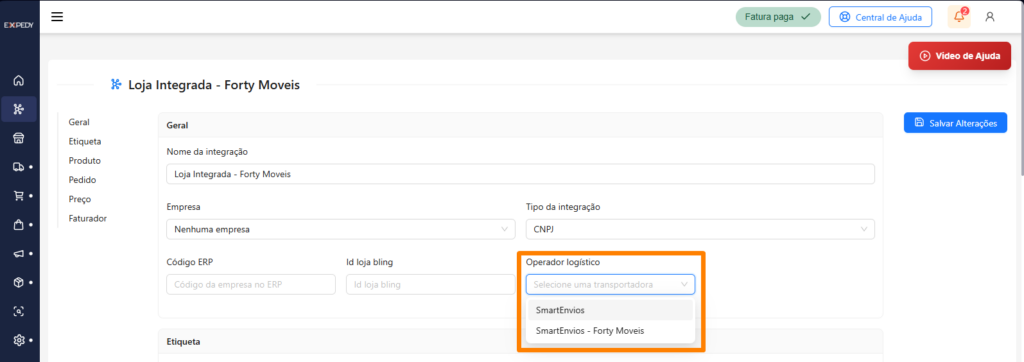
No menu lateral, acesse a aba Integrações.
Localize a loja desejada e acesse as configurações.
Encontre o campo correspondente e vincule o Operador Logístico que você acabou de cadastrar.
Clique no botão Salvar Alterações.
Passo 3: Cadastrar e Amarrar a Transportadora
A última etapa garante que o pedido saiba exatamente quem vai coletar a caixa.
Acesse o menu Logística e clique em Transportadoras.
Cadastre a transportadora responsável pelo frete.
Configure os Vínculos e o Código Externo (informando qual é o Operador Logístico responsável por ela). 🔗 Para mais detalhes sobre essa tela, consulte nosso tutorial completo: Como Cadastrar e Configurar Transportadoras?
Feito isso, os pedidos vindos da loja passarão a ter a transportadora atrelada, permitindo a comunicação com o operador para buscar os dados de postagem.
Regras Operacionais e Emissão:
Criação Segura de Pedidos: A criação do pedido na AllPost é automática após processamento. Existe uma trava anti-duplicidade: o usuário pode clicar repetidas vezes que o sistema não criará pedidos duplicados na transportadora.
Regra Fiscal de Etiquetas: A etiqueta da AllPost EXIGE que a Nota Fiscal (NF-e) já esteja emitida. O sistema bloqueará a geração sem a NF-e. Quando gerada, sairá unificada (Etiqueta + DANFE) no mesmo PDF.
Reimpressão Sem Custos (Segura): Solicitar a reimpressão no painel da Expedy apenas reaproveita o PDF antigo. Não gera duplicidade de PLP nem cobrança extra na fatura AllPost do cliente.
❓ Dúvidas Frequentes
Onde consigo o Token e o ID do Modelo?Esses dados são sensíveis e particulares do seu contrato. Mas você pode preencher esses campos com o numero 1.
Tentei emitir a etiqueta e o sistema bloqueou. Por quê?Verifique se a Nota Fiscal do pedido já foi emitida. A integração com a AllPost tem um bloqueio que impede a geração da etiqueta para envios sem cobertura fiscal (sem NFe).
Vou pagar frete dobrado se reimprimir a etiqueta pela Expedy?Não. O nosso sistema de “reimpressão segura” apenas baixa o PDF novamente, sem enviar uma nova requisição de pagamento para a transportadora.