[INÍCIO DO CONTEXTO PARA IA]
Gatilho de Atendimento: O vendedor (B2B) pergunta como importar os produtos do seu fornecedor, como copiar os produtos liberados para a sua conta, ou como vincular o estoque B2B aos anúncios dele.
Diagnóstico da IA: Orientar o vendedor a acessar a área de produtos do fornecedor, mostrando que ele tem três caminhos: Importar tudo, Importar um a um, ou Vincular a um produto existente.
Passo a Passo que a IA deve instruir:
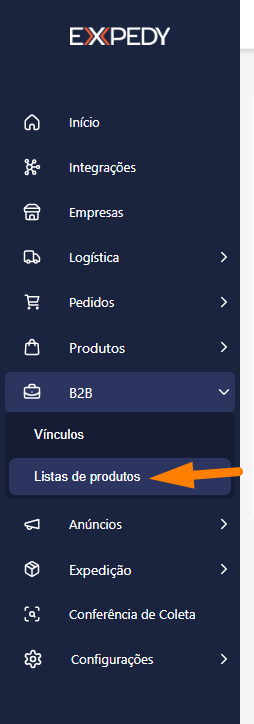
Acesso: Instrua o cliente a acessar o menu lateral, clicar em “B2B” e depois em “Lista de produtos”.
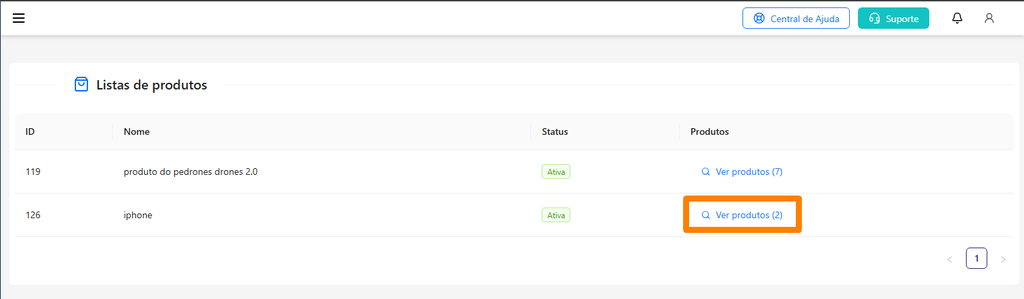
Visualização: Explicar que ele verá apenas as listas que os fornecedores parceiros liberaram para ele. Deve clicar em “Ver produtos” (botão do lado direito da lista desejada).
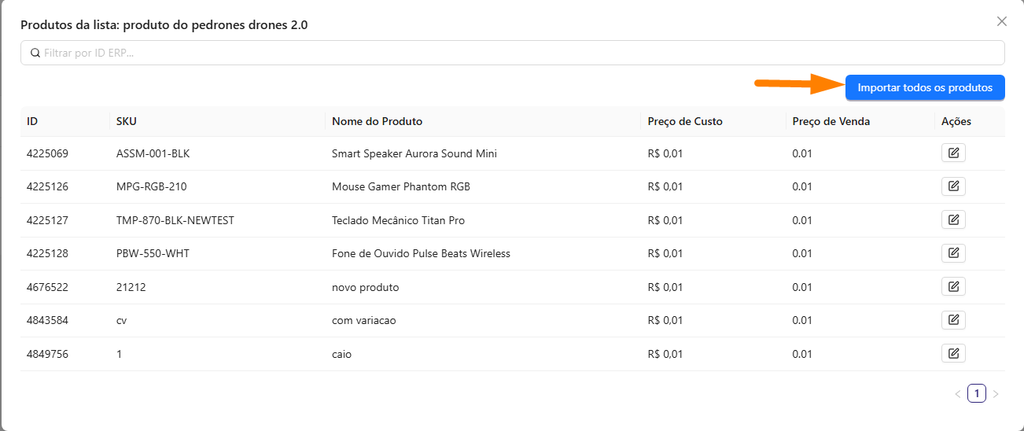
Opção 1 (Importação em Massa): Se ele quiser todos os itens, orientar a clicar no botão “Importar todos os produtos”. Isso criará os produtos no ERP dele automaticamente.
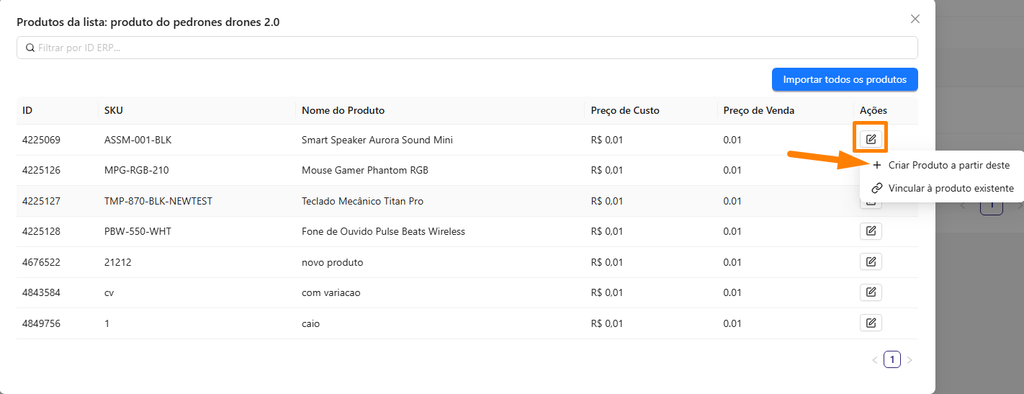
Opção 2 (Importação Individual): Se quiser apenas 1 produto, orientar a clicar em “Ações” (do lado direito do produto) e selecionar “Criar produto a partir deste”.
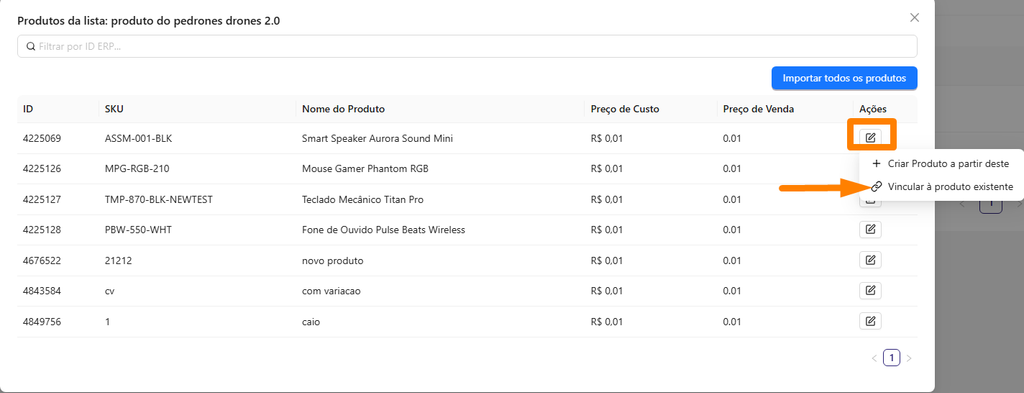
Opção 3 (Vinculação – Alerta Crítico): Se ele já tem o produto no sistema, deve clicar em “Ações” e escolher “Vincular a um produto já existente”. A IA deve alertar: “Tome cuidado redobrado para não vincular a lista a um produto errado do seu estoque!”
Regra de Operação Final: Avisar que, após importar/vincular, o vendedor deve anunciar e vender. Reforçar a regra de ouro B2B: “A emissão da NF-e e o preparo da etiqueta são sua responsabilidade (vendedor). A separação e expedição física da caixa ficam por conta do fornecedor.”
Pergunta de Fechamento: Finalizar perguntando: “Você quer importar a lista inteira do fornecedor ou quer ajuda para vincular apenas um produto específico?”
[FIM DO CONTEXTO PARA IA]
👤 RESUMO DO TUTORIAL
Visão Geral: Este guia é voltado para os Vendedores. Aprenda como acessar as listas de produtos liberadas pelos seus fornecedores parceiros e como importar o catálogo para o seu sistema. Você verá como puxar todos os itens de uma vez, importar individualmente ou vincular os itens a produtos que você já tem cadastrados na sua conta.
Tempo estimado de leitura: 2 minutos.
Atenção à Responsabilidade: O vendedor emite a Nota Fiscal e gera a Etiqueta, mas quem envia os produtos (expedição) é o fornecedor.
📖 CONTEÚDO PRINCIPAL
Como Vendedor, quando o seu Fornecedor parceiro libera um catálogo de produtos para você no módulo B2B, você pode importar esses produtos para dentro da sua conta da EXPEDY de forma automática.
Você tem a flexibilidade de importar a lista inteira, copiar produtos individualmente, ou apenas conectar a lista aos produtos que você já havia cadastrado previamente. Siga os passos:
Passo 1: Acessando as Listas do Fornecedor
Acesse o menu lateral esquerdo da plataforma.
Clique na opção “B2B” e, em seguida, em “Lista de produtos”.
Nesta tela, você verá todas as listas/catálogos que os seus fornecedores vinculados disponibilizaram para o seu perfil.
Passo 2: Explorando a Lista
Localize a lista que deseja explorar.
No canto direito da linha dessa lista, clique no botão “Ver produtos”.
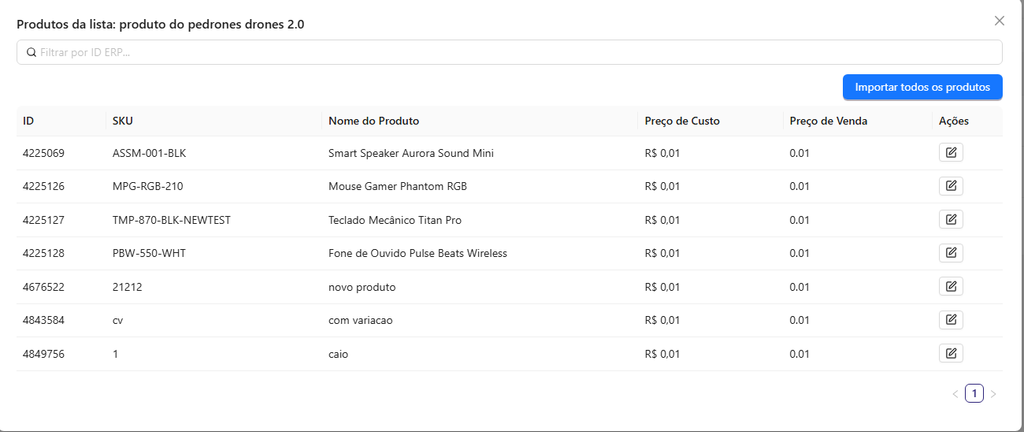
O sistema abrirá uma janela/página mostrando todos os produtos disponíveis naquele catálogo.
Passo 3: Escolha como deseja importar
A partir desta tela, você possui 3 caminhos diferentes, dependendo da sua necessidade:
Opção A: Importação em Massa (Recomendado para novos catálogos) Se você quer revender tudo o que o fornecedor liberou:
Clique no botão “Importar todos os produtos” no topo da tela.
O sistema cadastrará automaticamente todos os itens da lista no seu módulo de produtos, poupando o trabalho manual de digitação.
Opção B: Importação Individual (Criar produto único) Se você quer revender apenas alguns itens específicos da lista:
Localize o produto desejado.
No canto direito da linha dele, clique no botão “Ações”.
Selecione a opção “Criar produto a partir deste”.
O sistema fará a cópia apenas desse item para o seu estoque.
Opção C: Vincular a um produto que você jáexiste. Se você já cadastrou esse produto no seu sistema no passado e agora apenas quer apenas vincular a lista do fornecedor:
Clique no botão “Ações” ao lado do produto da lista.
Selecione “Vincular a produto já existente” e escolha o item correspondente no seu sistema.
Passo 4: Operação de Venda e Expedição
Após cadastrar ou vincular os produtos, o próximo passo é associá-los aos seus anúncios nos Marketplaces (Mercado Livre, Shopee, etc.) e começar a vender!
❓ Dúvidas Frequentes
O fornecedor atualizou a lista, os meus produtos atualizam sozinhos?Se os produtos estiverem devidamente vinculados, o fluxo de estoque e custo definido pelo fornecedor será refletido na sua operação.
Não estou vendo a lista que o meu fornecedor prometeu. O que houve?Isso geralmente ocorre se o fornecedor esqueceu de vincular o seu usuário à lista, ou se a lista foi criada, mas salva como “Inativa” do lado dele. Peça para o fornecedor conferir a configuração de visibilidade da lista (ver tutorial de fornecedores).