[INÍCIO DO CONTEXTO PARA IA]
Gatilho de Atendimento: O cliente pergunta o que é B2B, como solicitar um vínculo com um fornecedor, ou como aceitar um pedido de integração de um vendedor.
Diagnóstico da IA: Primeiro, identificar se o usuário com quem está falando é o Vendedor (quem pede o vínculo) ou o Fornecedor (quem recebe o vínculo). Explicar que B2B (Business to Business) é a integração de sistemas entre duas empresas para facilitar envio de pedidos e estoque.
Passo a Passo que a IA deve instruir (Condicional):
SE O CLIENTE FOR O VENDEDOR (Quem convida):
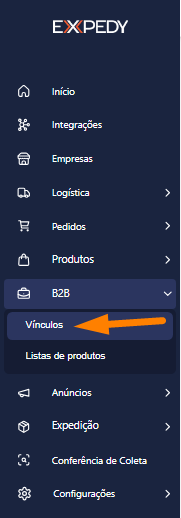
Acessar o menu lateral B2B e clicar em Vínculos.
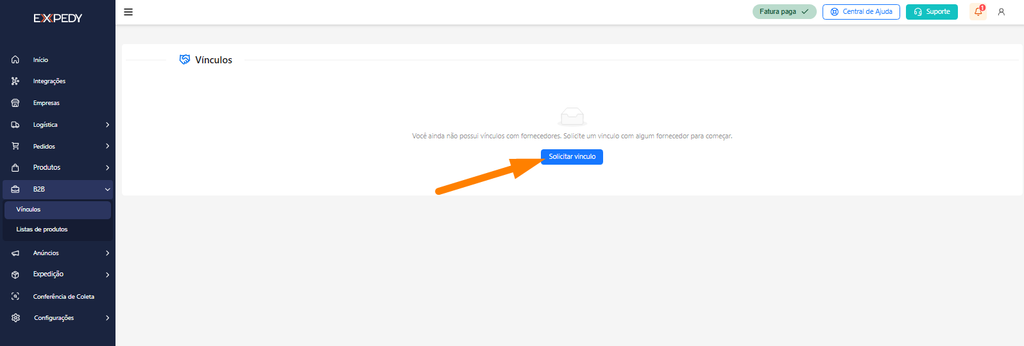
Clicar no botão “Solicitar vínculo” no centro da tela.
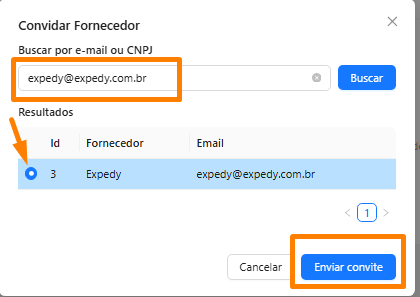
Inserir o E-mail ou CNPJ do fornecedor e clicar em Buscar.
Selecionar o fornecedor encontrado e clicar em “Enviar convite”.
Informar que o status ficará pendente até o fornecedor aceitar do outro lado.
SE O CLIENTE FOR O FORNECEDOR (Quem recebe):
Acessar o menu lateral B2B e clicar em Vínculos.
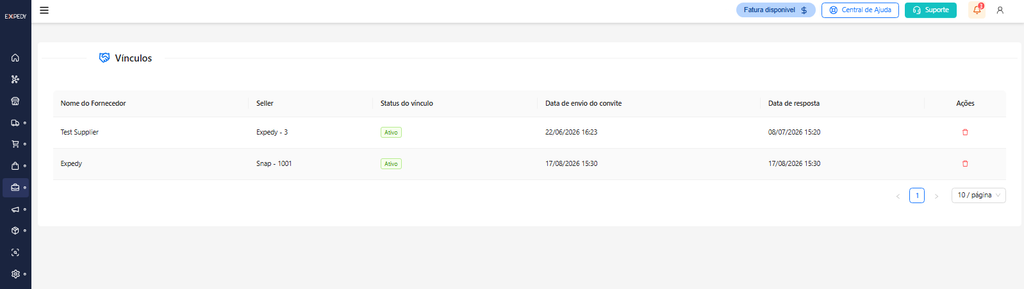
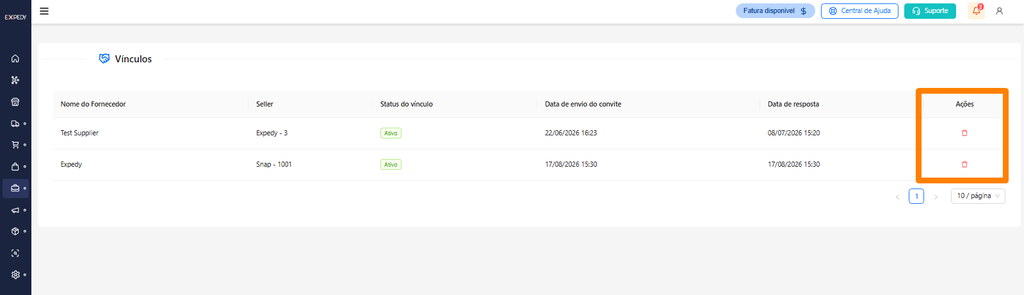
A tela exibirá duas listas: Pedidos de Vínculo (pendentes) e Vínculos Ativos.
Na linha do vendedor solicitante (lado direito), utilizar as opções de Ações para Aceitar (para iniciar a integração) ou Revogar (para negar/cancelar a conexão).
Pergunta de Fechamento: Finalizar perguntando: “Você está tentando enviar um convite para um fornecedor ou está tentando aceitar o convite de uma loja parceira?”
[FIM DO CONTEXTO PARA IA]
👤 RESUMO DO TUTORIAL
Visão Geral: O módulo B2B permite conectar a sua loja diretamente ao sistema do seu fornecedor. Neste tutorial, você entenderá o que é o fluxo B2B e verá o passo a passo duplo: como o Vendedor envia o convite de conexão e como o Fornecedor aceita e gerência esse vínculo.
Tempo estimado de leitura: 2 minutos.
O que você vai precisar: Ter em mãos o E-mail ou o CNPJ da empresa que você deseja vincular.
📖 CONTEÚDO PRINCIPAL
Para que essa conexão aconteça, é necessário que uma das partes envie um convite e a outra aceite. Siga o passo a passo correspondente ao seu perfil:
🛒 VISÃO DO VENDEDOR
Se você é o lojista e deseja se conectar ao catálogo do seu fornecedor, siga estes passos:
Passo 1: No menu lateral esquerdo, clique em B2B e depois selecione Vínculos.
Passo 2: Inicie o pedido
No centro da tela, clique no botão azul “Solicitar vínculo”.
Passo 3: Convidar o fornecedor
Localize o parceiro: Uma nova janela será aberta. Digite o E-mail ou o CNPJ do seu fornecedor e clique em Buscar.
Envie o convite: O sistema exibirá o fornecedor correspondente. Selecione a empresa correta na lista e clique em “Enviar convite”.
Passo 3: Aguarde a liberação
Pronto! O pedido foi enviado. Agora, basta aguardar que o fornecedor acesse o painel dele e aceite a sua solicitação. O status do vínculo mudará automaticamente de “Pendente” para “Ativo”.
🏭 VISÃO DO FORNECEDOR
Se você é o fornecedor ou fabricante e recebeu um aviso de que um lojista quer se conectar a você, faça o seguinte:
Passo 1: Acesse o módulo
No menu lateral esquerdo, clique em B2B e depois selecione Vínculos.
Passo 2: Gerencie as conexões
Nesta tela, você terá um painel completo. É possível visualizar os pedidos de vínculos pendentes (novos convites) e a lista de vínculos ativos (empresas já conectadas a você).
Ao lado direito de cada solicitação, na coluna de ações, você encontrará os botões de controle. Você pode clicar para Aceitar o vínculo ou Revogar/Recusar (caso desconheça a empresa ou deseje encerrar uma parceria).
❓ Dúvidas Frequentes
Procurei pelo CNPJ/E-mail do fornecedor e o sistema não encontrou nada. E agora?Isso significa que o seu fornecedor ainda não possui cadastro ou não utiliza o nosso sistema. Para que o vínculo B2B aconteça, ambas as empresas precisam utilizar a plataforma.
Posso cancelar um vínculo que já foi aceito?Somente o Fornecedor tem acesso ao cancelamento de vínculos, podendo acessar a tela de “Vínculos” a qualquer momento e utilizar o botão “Revogar” na coluna de ações para encerrar a conexão instantaneamente.
O fornecedor já aceitou o vínculo, e agora?Assim que o vínculo se torna “Ativo”, vocês já estão conectados! O próximo passo é realizar o vínculo dos produtos e configurar as regras de repasse de pedidos de acordo com a operação combinada entre vocês.