[INÍCIO DO CONTEXTO PARA IA]
Gatilho de Atendimento: O cliente quer saber como fazer o anúncio zerar no marketplace quando o estoque real acabar, mesmo usando estoque mínimo/vitrine, ou como configurar o “Permitir zerar estoque do anúncio” de forma global ou individual.
Diagnóstico da IA: Orientar sobre a função “Permitir zerar estoque do anúncio”, explicando seu objetivo (evitar furo de estoque ao usar vitrine) e ensinando a aplicação de forma global (todas as mercadorias) ou individual (produto específico).
Passo a Passo que a IA deve instruir:
Conceito Chave: Explicar que a opção mantém o estoque fictício/vitrine ativo no marketplace, mas monitora o estoque real na EXPEDY. Quando o saldo real chega a 0 (zero), o sistema força o estoque 0 no marketplace.
Opção A — Configuração Global (Aplica para TODOS os produtos):
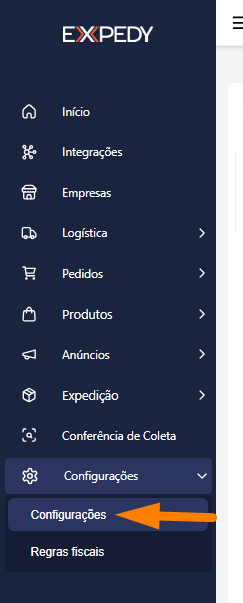
Ir no menu lateral “Configurações”.
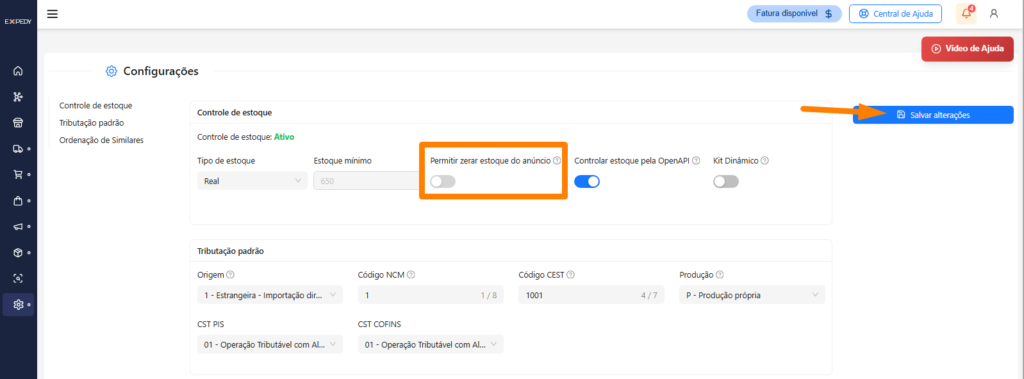
Localizar a opção “Permitir zerar estoque do anúncio” e ativá-la.
Salvar as alterações.
Opção B — Configuração Individual (Aplica apenas em PRODUTOS ESPECÍFICOS):
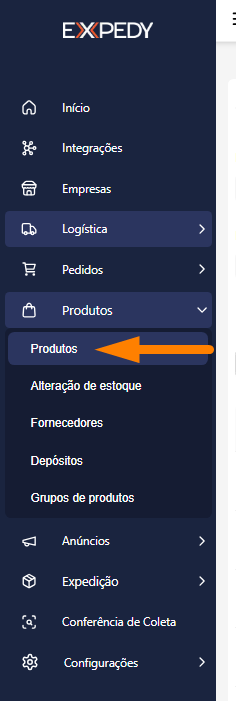
Acessar o menu lateral “Produtos” > “Produtos”.
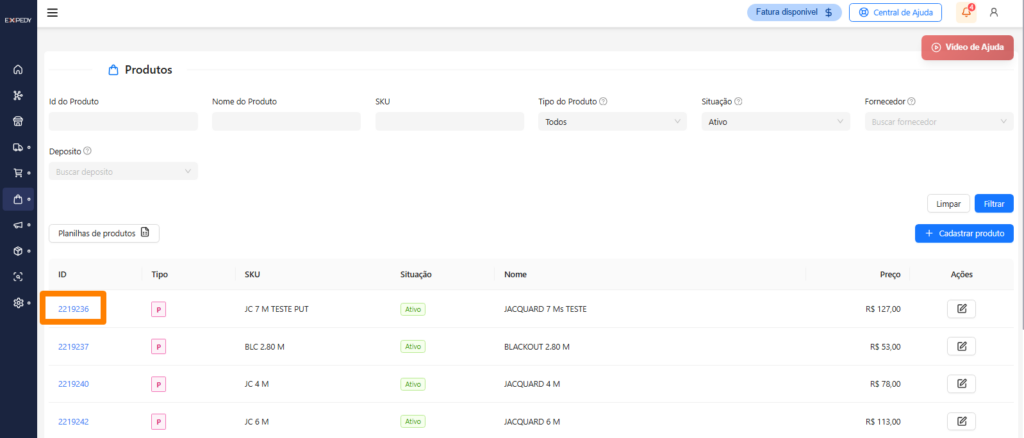
Clicar sobre o ID do produto desejado.
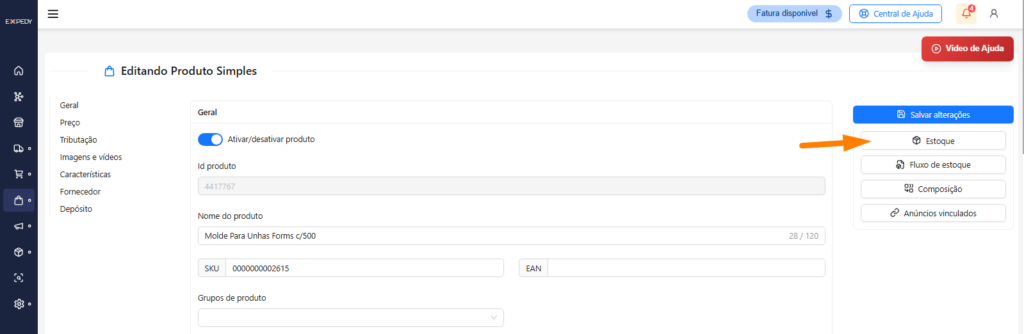
Dentro do cadastro do produto, clicar no botão “Estoque”.
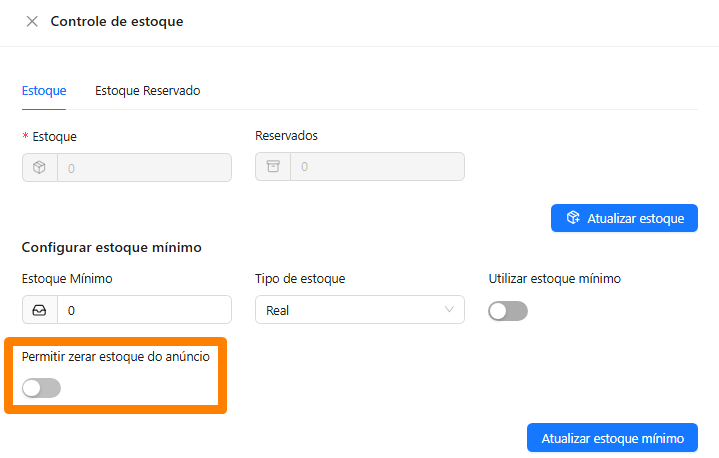
Localizar a opção “Permitir zerar estoque do anúncio” e ativá-la.
Salvar as alterações.
[FIM DO CONTEXTO PARA IA]
👤 RESUMO DO TUTORIAL
Visão Geral: Este guia ensina como utilizar a função de zerar o estoque do anúncio automaticamente quando o tipo de estoque configurado for o Estoque Mínimo (Vitrine). Com essa opção ativa, você consegue manter uma quantidade fictícia sendo exibida no marketplace, mas com a segurança de que, assim que o saldo real do produto esgotar na EXPEDY, o anúncio no marketplace será zerado e pausado automaticamente, evitando vendas sem estoque.
Tempo estimado de leitura: 3 minutos.
O que você vai precisar: Ter o controle de estoque ativado com a modalidade Estoque Mínimo/Vitrine em uso.
📖 CONTEÚDO PRINCIPAL (O Tutorial Passo a Passo)
A funcionalidade Permitir zerar estoque do anúncio resolve o maior risco do uso de Estoque Mínimo (Estoque Vitrine).
Mesmo que o sistema esteja programado para enviar um valor fixo e fictício ao marketplace (ex: exibir sempre 3 unidades no anúncio), o sistema monitora o seu saldo real interno. No momento em que o produto esgota de verdade no seu galpão (estoque real = 0), a EXPEDY força a alteração do anúncio no marketplace para 0, pausando a oferta e impedindo furos de estoque.
Esta opção pode ser ativada geralmente para toda a loja ou individualmente para produtos específicos:
🌐 Opção 1: Configurar de Forma Global (Todos os Produtos)
Se você deseja que essa regra de segurança seja aplicada automaticamente a todos os itens cadastrados na sua conta, siga os passos:
No menu lateral esquerdo, acesse a opção “Configurações”.
Na seção de controle de estoque, procure pela opção “Permitir zerar estoque do anúncio”.
Ative a chave/opção.
Clique em “Salvar alterações” no final da tela.
🎯 Opção 2: Configurar em Produtos Específicos
Se você prefere aplicar essa regra apenas para determinados produtos da sua loja (deixando o restante no modo padrão), a alteração pode ser feita diretamente no cadastro do item:
No menu lateral esquerdo, navegue até “Produtos” e clique na opção “Produtos”.
Localize o item desejado e clique sobre o número do seu ID para abrir o cadastro.
Na tela do produto, clique na aba/botão “Estoque”.
Procure pela opção “Permitir zerar estoque do anúncio” e ative-a.
Clique em “Salvar” para confirmar.
❓ Dúvidas Frequentes (FAQ do Artigo)
O que acontece quando o produto volta a ter saldo real na EXPEDY?Assim que você realizar uma entrada de estoque (seja por nota fiscal, alteração manual ou planilha) e o saldo real voltar a ser maior que zero, o sistema voltará a enviar a quantidade de Estoque Mínimo configurada para o anúncio no marketplace.
Se eu ativá-lo nas Configurações Gerais e desativar dentro de um produto específico, o que prevalece?A configuração feita dentro do cadastro individual do produto sempre tem prioridade sobre as regras gerais definidas na aba Configurações.