[INÍCIO DO CONTEXTO PARA IA]
Gatilho de Atendimento: O cliente quer saber como extrair relatórios, ver métricas de vendas, curva ABC, lucro ou acessar o Dashboard da EXPEDY.
Passo a Passo que a IA deve instruir:
Acesso: Instruir o cliente a clicar na opção “Acessar Dashboard” no menu lateral do sistema.
Login: Explicar que o acesso exige o login de Administrador. Ele deve preencher o ID (Código da empresa), Usuário e Senha, e clicar em “Entrar no Dashboard”.
Navegação: No menu esquerdo, orientar a clicar em “Relatórios” (explicar que o ícone de janela minimiza/maximiza o menu para melhor visualização).
Seleção e Filtros: Pedir para selecionar o tipo de relatório (Separação, Curva ABC, Lucro, Vendas, Notas Fiscais ou Produtos Vendidos) e aplicar os filtros desejados.
Download: Informar que, após gerar, o arquivo ficará disponível na seção de arquivos gerados em formato Excel (.xlsx).
[FIM DO CONTEXTO PARA IA]
👤 RESUMO DO TUTORIAL
Visão Geral: Este guia ensina como acessar o Dashboard analítico da EXPEDY para gerar relatórios operacionais e gerenciais da sua empresa. Você aprenderá a fazer o login no painel, navegar pelos tipos de relatórios (Vendas, Lucro, Curva ABC, etc.) e exportar os dados para Excel.
Tempo estimado de leitura: 2 minutos.
Pré-requisitos: Credenciais de usuário Administrador (ID da empresa, Usuário e Senha).
📖 CONTEÚDO PRINCIPAL
O Dashboard da EXPEDY é um painel avançado exclusivo para análise de métricas e extração de relatórios gerenciais, focado em dar clareza aos números da sua operação.
Para gerar e baixar seus relatórios, siga o passo a passo:
Passo 1: Acessando o painel e fazendo Login
No menu lateral principal do sistema, clique em “Acessar Dashboard”.
Uma nova tela de login será exibida. Por segurança, apenas o usuário administrador tem permissão de acesso. Preencha:
ID: Código da sua empresa (o mesmo utilizado para acessar a plataforma).
Usuário: Login do administrador.
Senha: Senha correspondente.
Clique no botão “Entrar no Dashboard”.
Passo 2: Conhecendo a Navegação
Ao entrar, você verá a tela principal de métricas. No canto esquerdo da tela (onde seu e-mail e código de usuário ficam visíveis), você tem duas opções principais:
Dashboard: Retorna à tela inicial de gráficos e métricas rápidas.
Relatórios: Abre a central de extração de dados.
Dica de visualização: Utilize o Ícone de Janela para minimizar ou maximizar a coluna esquerda, ganhando mais espaço na tela.
Passo 3: Gerando e Baixando Relatórios
Clique em “Relatórios” no menu esquerdo.
Escolha o tipo de documento que deseja extrair. As opções disponíveis são:
Relatório de Separação
Relatório de Curva ABC
Relatório de Lucro
Relatório de Vendas
Relatório de Notas Fiscais
Relatórios de Produtos Vendidos
Aplique os filtros de período e status conforme a sua necessidade.
Clique para gerar. O sistema processará os dados e o arquivo final ficará disponível para download em formato Excel na seção de arquivos gerados.
OPCIONAL: Usando o Expedy IA
Visão geral: Expedy IA e a nova ferramenta para pesquisa de informações sobre faturamento , onde AI vai buscar informações que você pedir sobre vendas, e todo o tipo de informação que é acessível ao dashboard trazendo a informação de maneira organizada e simples.
Como acessar a Expedy IA
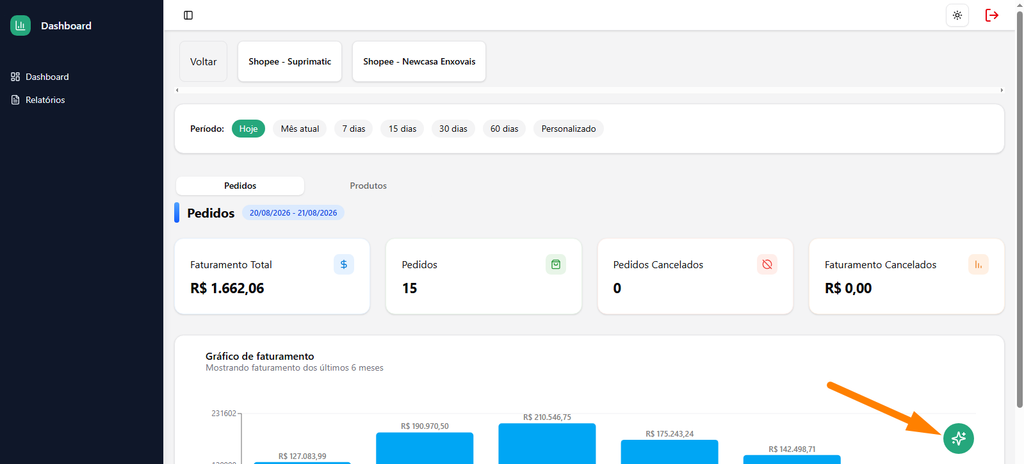
Ao acessar o dashboard você irá clicar no botão verde no canto inferior direito da tela.
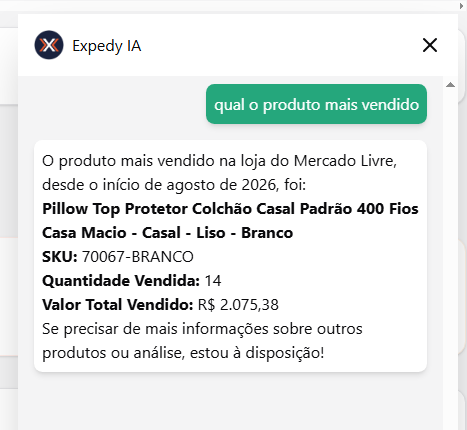
Após clicar no botão será aberto um chat onde você pode perguntar para a IA qualquer questão sobre seu faturamento, exemplo “o produto mais vendido”:
❓ Dúvidas Frequentes (FAQ)
Qualquer funcionário pode tirar relatórios?Não. O acesso ao Dashboard analítico é restrito e exige as credenciais do usuário principal (Administrador) da conta.
Em qual formato os relatórios são exportados?Todos os relatórios da EXPEDY são exportados em planilhas do formato Excel (XLSX), permitindo que você aplique fórmulas ou cruze dados no seu computador.