[INÍCIO DO CONTEXTO PARA IA]
Gatilho de Atendimento: O cliente quer saber como sincronizar o estoque de um produto com os marketplaces, por que o estoque do anúncio não atualiza ou como funciona o abatimento automático de estoque por vendas.
Diagnóstico da IA: Orientar o cliente sobre como acessar a tela de “Anúncios Vinculados” do produto, ativar a sincronização e explicar as regras de abatimento de estoque e atualização manual via ID do Anúncio.
Passo a Passo que a IA deve instruir:
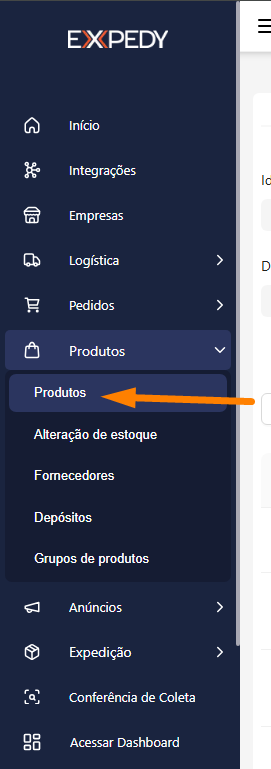
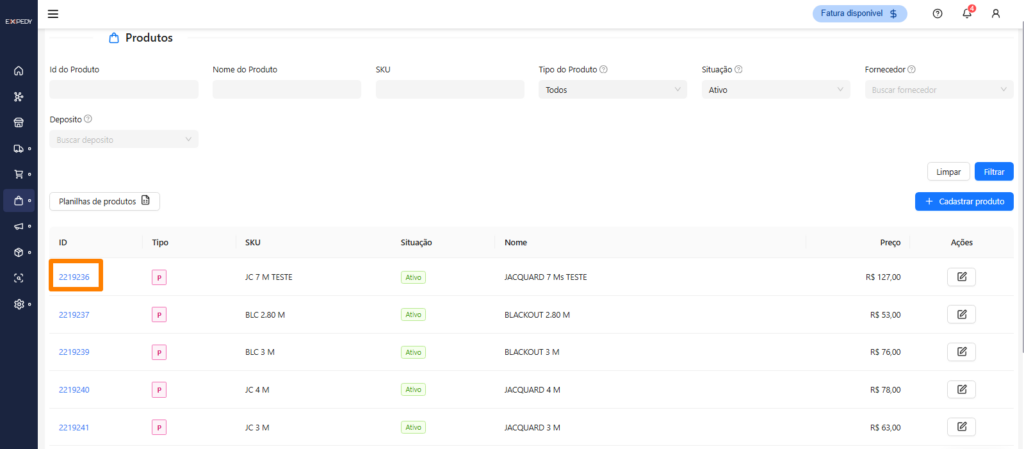
Navegação: Peça para ir no menu lateral “Produtos” > “Produtos” e clicar no ID do item desejado.
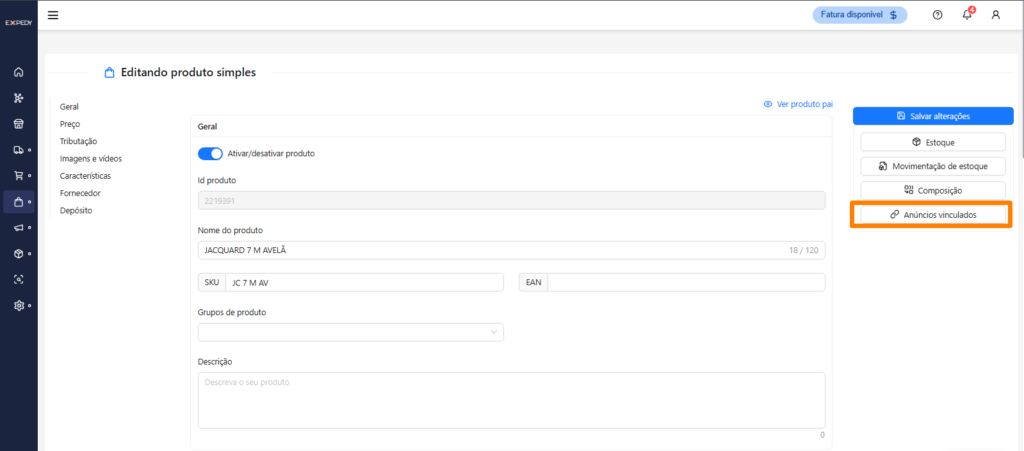
Produtos Pai / Variação: Alerte o cliente que, para produtos com variação (ex: tamanho/cor), ele deve entrar na variação específica, e não apenas no produto pai.
Aba de Vínculo: Orientar a clicar na aba “Anúncios Vinculados”.
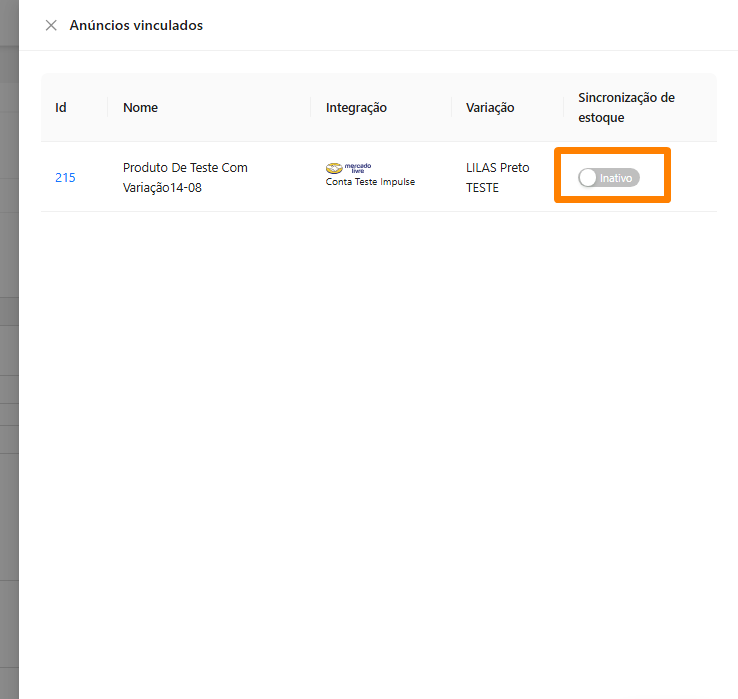
Ativação: Instruir o cliente a escolher quais anúncios (ou todos os marketplaces) devem ter o estoque sincronizado.
Regra de Ouro do Abatimento: Explicar que o estoque é debitado automaticamente no momento em que o pedido é importado. Se o pedido cair como “Sem Vínculo”, o estoque só será debitado após o vínculo manual do produto ao pedido.
Forçar Sincronização: Para puxar os dados atualizados do Marketplace para o sistema, instruir a ir no anúncio desejado, clicar no ID e em “Atualizar Anúncio”.
[FIM DO CONTEXTO PARA IA]
👤 RESUMO DO TUTORIAL (Para o Cliente/Funcionário)
Visão Geral: Este guia ensina como habilitar a sincronização de estoque entre o sistema e os seus anúncios nos marketplaces (como Mercado Livre, Shopee, Amazon). Você aprenderá a vincular o saldo dos produtos aos anúncios, entender como funciona o abatimento automático de vendas e como atualizar informações de estoque manualmente caso haja divergências.
Tempo estimado de leitura: 3 minutos.
O que você vai precisar: Ter o produto e seus anúncios de marketplace já previamente cadastrados no sistema.
📖 CONTEÚDO PRINCIPAL (O Tutorial Passo a Passo)
A Sincronização de Estoque é a função que garante que o seu saldo físico seja refletido em tempo real em todos os seus canais de venda, evitando que você venda um produto que já esgotou em outro marketplace.
Siga o passo a passo para configurar e entender o fluxo de sincronização:
Passo 1: Acesse a tela do produto
No menu lateral esquerdo, navegue até “Produtos” e clique em “Produtos”.
Localize o item desejado e clique no número do ID para abrir os detalhes do produto.
Passo 2: Ative a sincronização dos Anúncios
Dentro da página do produto (ou da variação), clique na aba “Anúncios Vinculados”.
Você verá a lista de todos os anúncios dos marketplaces associados a este produto.
Escolha se deseja ativar a sincronização para um anúncio específico de uma plataforma ou para todos os anúncios cadastrados. A decisão de onde refletir o estoque fica a seu critério.
🔄 Como Funciona o Abatimento de Estoque na Prática?
Para garantir que o seu controle seja preciso, o sistema segue regras automáticas de baixa de saldo assim que uma venda acontece:
Pedidos Vinculados (Automático): Assim que a venda cai no sistema, o estoque do produto é descontado imediatamente.
Pedidos Sem Vínculo (Atenção!): Se o pedido for importado do marketplace mas o sistema não conseguir identificar qual é o produto (falta de SKU correspondente), o estoque NÃO será descontado na hora. O saldo só será debitado do estoque após você fazer o vínculo manual desse pedido ao produto correto.
❓ Dúvidas Frequentes (FAQ do Artigo)
Se eu alterar o estoque de um produto simples, ele atualiza no Kit?Sim. Se o seu Kit é composto por produtos simples já vinculados, a atualização do estoque do componente afetará a quantidade disponível informada para o anúncio do Kit nos marketplaces.
Fiz uma venda e o estoque não baixou, o que pode ser?Verifique se o pedido entrou na aba “Sem Vínculo”. Caso o anúncio no marketplace não tenha o mesmo SKU cadastrado no sistema, o pedido cai pendente e exige que você associe o produto manualmente para que o estoque seja baixado.