[INÍCIO DO CONTEXTO PARA IA]
Gatilho de Atendimento: O cliente quer saber como alterar o estoque de um produto Kit, por que o campo de estoque do Kit está bloqueado para edição, ou qual a diferença entre Kit Dinâmico e Kit com Estoque Próprio.
Diagnóstico da IA: Explicar os dois métodos de controle de estoque de Kits (Dinâmico vs. Próprio/Manual) e orientar os passos conforme a configuração escolhida.
Passo a Passo que a IA deve instruir:
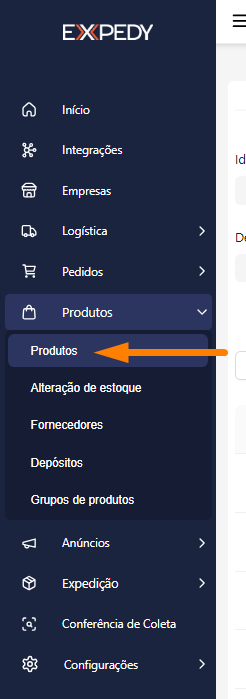
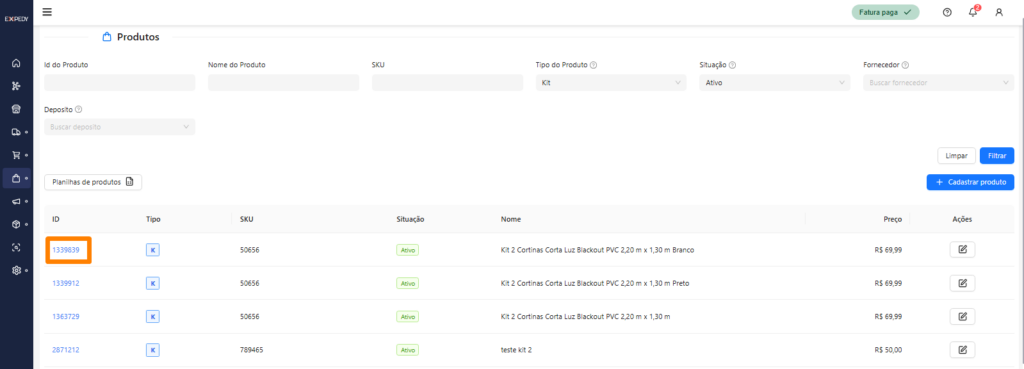
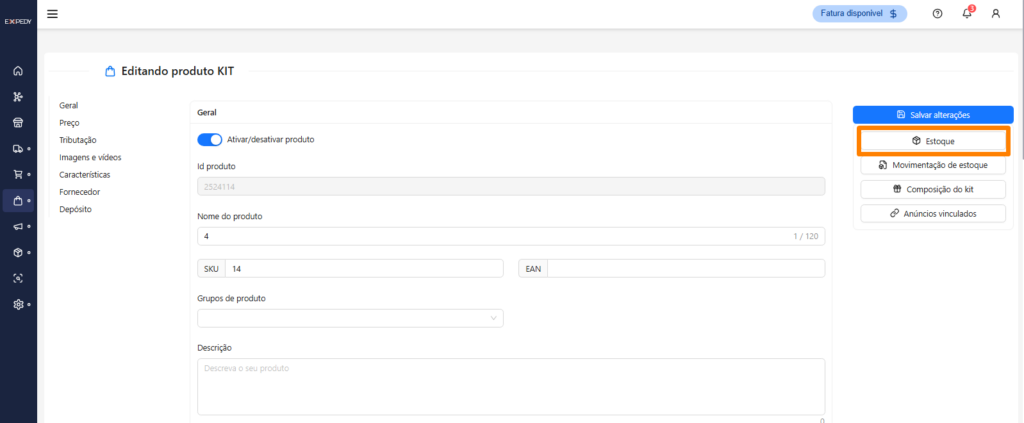
Navegação Inicial: Peça para acessar o menu lateral “Produtos” > “Produtos” e clicar no número do ID do Produto Kit.
Método 1 — Kit Dinâmico (Cálculo Automático por Composição):
Explicar que quando a opção Kit Dinâmico está ativada, a edição manual de estoque fica bloqueada.
O saldo disponível para venda do Kit é calculado automaticamente dividindo o estoque do componente individual pela quantidade exigida na composição.
Exemplo: Se o Kit precisa de 2 unidades do produto “A” e você possui 1.000 unidades do produto “A” em estoque real, o sistema liberará 500 Kits para venda.
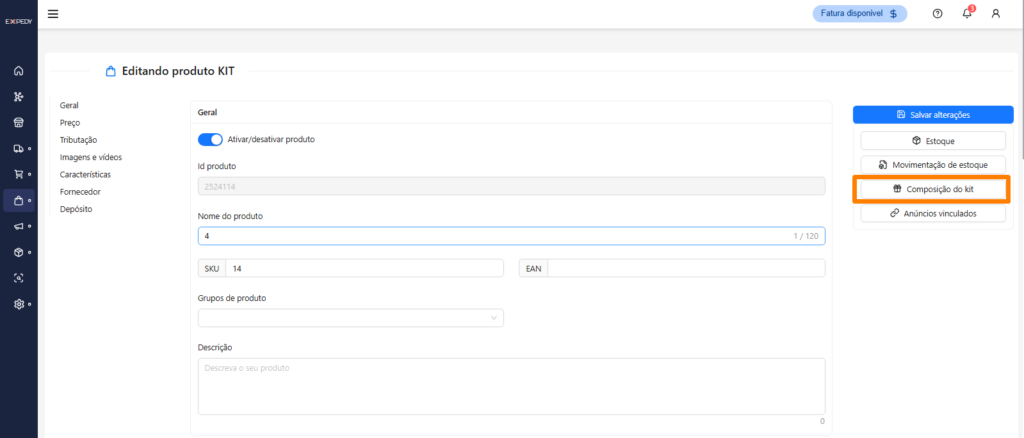
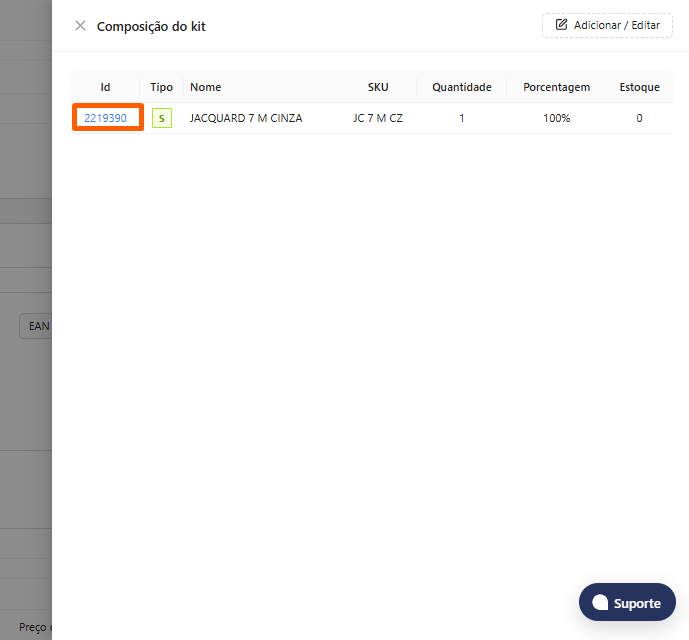
Na tela do Kit, o cliente pode conferir a lista de produtos componentes e a quantidade individual de cada um.
Método 2 — Kit com Estoque Próprio (Kit Dinâmico Desativado):
Com o Kit Dinâmico desativado, o Kit passa a se comportar como um Produto Simples.
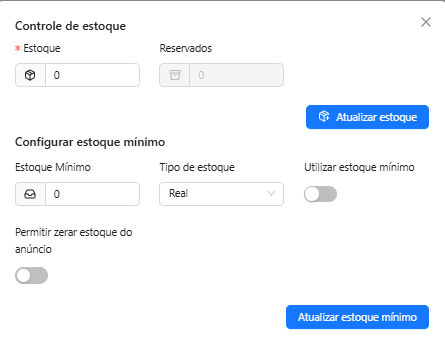
A aba “Estoque” no cadastro do produto Kit fica liberada para edição manual.
O cliente pode preencher o saldo físico diretamente no campo de estoque e definir a regra de visualização (Estoque Real ou Estoque Mínimo).
[FIM DO CONTEXTO PARA IA]
👤 RESUMO DO TUTORIAL
Visão Geral: Este guia ensina como funciona o controle de estoque para produtos cadastrados como KIT. O sistema oferece duas estratégias de gestão: o Kit Dinâmico (onde o saldo é calculado automaticamente com base no estoque dos produtos que compõem o kit) e o Kit com Estoque Próprio (onde o saldo é gerenciado manualmente como se fosse um produto simples).
Tempo estimado de leitura: 3 minutos.
O que você vai precisar: Ter o cadastro do Kit realizado com a sua respectiva composição (itens componentes) e saber qual estratégia de estoque será aplicada ao anúncio.
📖 CONTEÚDO PRINCIPAL (O Tutorial Passo a Passo)
A gestão de estoque para Kits (conjuntos com 2 ou mais unidades de produtos) exige atenção, pois a forma de alteração depende diretamente de como o Kit foi configurado no sistema.
Existem duas formas de gerenciar o estoque de um Kit:
🔄 Método 1: Kit Dinâmico (Baseado nas Composições)
No modelo de Kit Dinâmico, o saldo de vendas é gerado automaticamente pelo sistema através do estoque real dos produtos individuais que compõem o kit.
🔒 Edição Manual Bloqueada: A digitação direta no campo de estoque do Kit estará desativada, pois o valor é fruto de um cálculo automático.
🧮 Como o cálculo é feito? O sistema verifica a quantidade de componentes disponíveis e calcula quantos kits completos é possível formar.
Como consultar a composição do Kit Dinâmico:
No menu lateral, acesse Produtos > Produtos e clique no ID do Kit.
Na tela do cadastro, consulte a aba/seção de Composição para verificar os produtos que formam o kit e o saldo atual disponível de cada componente.
📦 Método 2: Kit com Estoque Próprio / Manual (Kit Dinâmico Desativado)
Caso a opção de Kit Dinâmico esteja desativada, o produto Kit passa a funcionar como se fosse um Produto Simples, ou seja, possui um saldo próprio e isolado dos seus componentes.
Passo a passo para alterar o estoque manual do Kit:
No menu lateral esquerdo, navegue até “Produtos” e clique na opção “Produtos”.
Localize o Kit desejado e clique sobre o número do seu ID.
Clique na opção “Estoque”. Como o modo dinâmico está desativado, os campos estarão liberados para edição.
Nesta tela, você poderá:
Preencher o estoque: Digite a quantidade física disponível para o Kit.
Definir a Regra de Estoque: Selecione se o item seguirá a regra de Estoque Real ou Estoque Mínimo (Vitrine).
Clique em “Atualizar Estoque” para aplicar a alteração.
❓ Dúvidas Frequentes (FAQ do Artigo)
Por que não consigo digitar um valor no campo de estoque do meu Kit?Isso acontece porque o Kit está com a opção Kit Dinâmico ativada. Para alterar o limite de vendas do Kit, você deve atualizar o estoque do produto individual que compõe o Kit ou desativar a opção de Kit Dinâmico.
Se eu vender um Kit Dinâmico, o estoque dos produtos individuais baixa automaticamente?Sim. Ao entrar uma venda de um Kit Dinâmico, o sistema dará baixa proporcional automática no estoque de cada produto componente que faz parte da montagem.