Relatórios são essenciais em qualquer sistema porque oferecem visão clara e organizada dos dados, ajudam na tomada de decisões estratégicas e permitem que o usuário acompanhe resultados e identifique melhorias com rapidez
Processo para acessar a Tela de Relatórios:
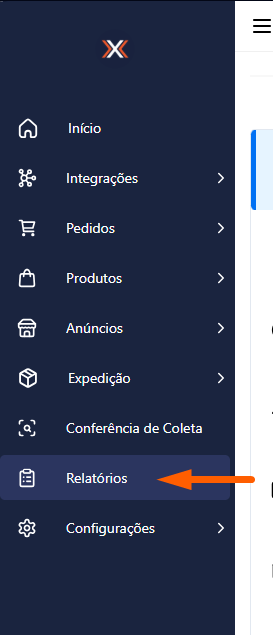
1. Acesse o menu lateral e clique na opção“Relatórios”.
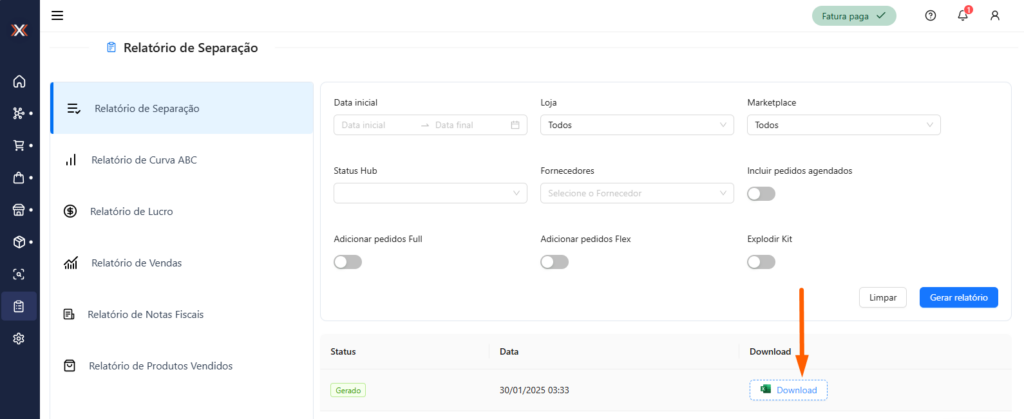
2. Após acessar a tela de ‘Relatórios’ da EXPEDY, será possível analisar os diferentes tipos de relatórios disponíveis, conforme descrito abaixo:
Relatório de Separação
Permite extrair um relatório que retorna os produtos dos pedidos para separação.
Link: Como gerar relatório de separação
Filtros disponíveis:
- Data inicial: Permite filtrar os pedidos por um período específico de data e hora.
- Loja: Filtra os pedidos por uma loja previamente cadastrada na EXPEDY.
- Marketplace: Filtra os pedidos por um Marketplace específico, como: Shopee, Mercado Livre, Shein, entre outros.
- Status HUB: Filtra os pedidos de acordo com o status no sistema da EXPEDY, por exemplo: Pendente, Expedir, entre outros.
- Fornecedores: Filtra os pedidos por um fornecedor específico.
- Incluir pedidos agendados: Inclui no relatório os pedidos agendados.
- Adicionar pedidos FULL: Inclui no relatório os pedidos do tipo FULL.
- Adicionar pedidos FLEX: Inclui no relatório os pedidos do tipo FLEX.
- Explodir Kit: Ao ativar esta opção, quando houver a venda de um produto do tipo KIT, os itens que o compõem serão exibidos de forma individual (desmembrada) no relatório.
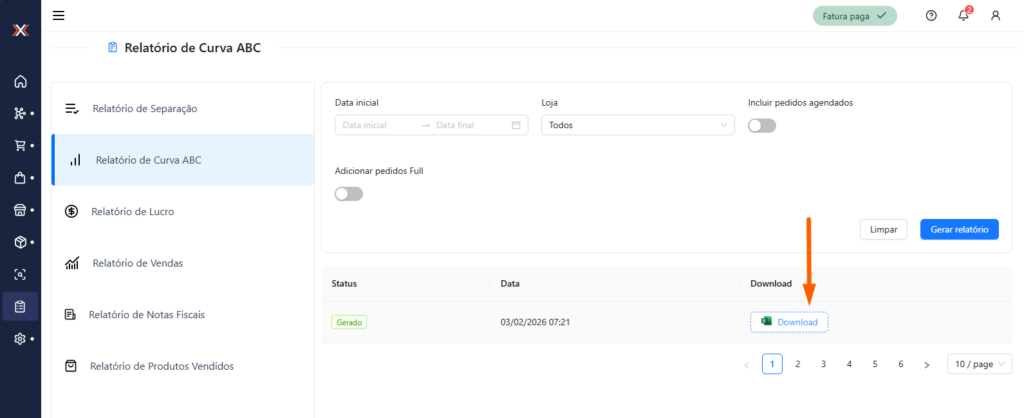
Relatório de Curva ABC
Gera um relatório para identificar os produtos conforme o volume de vendas:
- Curva A: Produtos mais vendidos.
- Curva B: Produtos com média intermediária.
- Curva C: Produtos menos vendidos.
Filtros disponíveis:
- Data inicial: Permite filtrar os pedidos por um período específico de data e hora.
- Loja: Filtra os pedidos por uma loja previamente cadastrada na EXPEDY.
- Incluir pedidos agendados: Inclui no relatório os pedidos agendados.
- Adicionar pedidos FULL: Inclui no relatório os pedidos do tipo FULL.
Relatório de Lucro
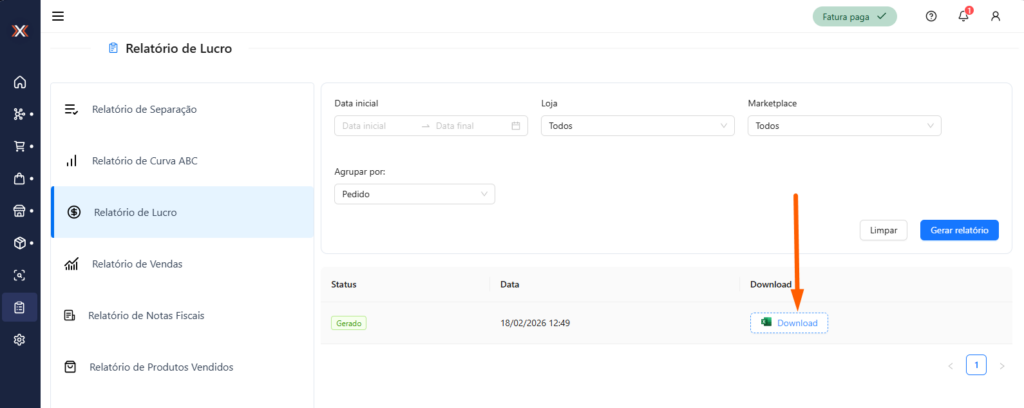
Permite o controle e a análise do lucro das lojas.
Filtros disponíveis:
- Data Inicial: Permite filtrar os pedidos por um período específico de data e hora.
- Loja: Filtra os pedidos por uma loja previamente cadastrada na EXPEDY.
- Marketplace: Filtra os pedidos por um Marketplace específico, como: Shopee, Mercado Livre, Shein, entre outros.
- Agrupar por: Permite definir como o relatório será gerado, podendo ser agrupado por pedido ou por produto.
Relatório de Vendas
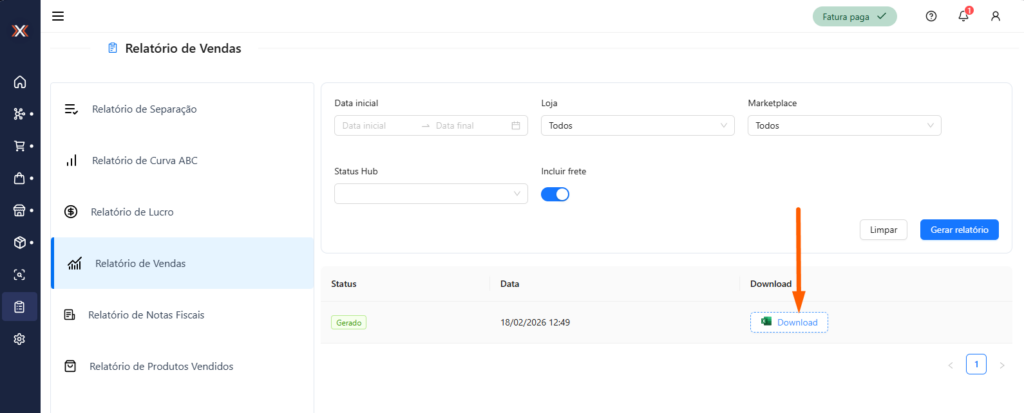
Gera um relatório com todas as vendas realizadas.
Filtros disponíveis:
- Data Inicial: Permite filtrar os pedidos por um período específico de data e hora.
- Loja: Filtra os pedidos por uma loja previamente cadastrada na EXPEDY.
- Marketplace: Filtra os pedidos por um Marketplace específico, como: Shopee, Mercado Livre, Shein, entre outros.
- Status HUB: Filtra os pedidos de acordo com o status no sistema da EXPEDY, por exemplo: Pendente, Expedir, entre outros.
- Incluir frete: Permite definir se o valor do frete será aplicado e exibido no relatório ou não.
Relatório de Notas Fiscais
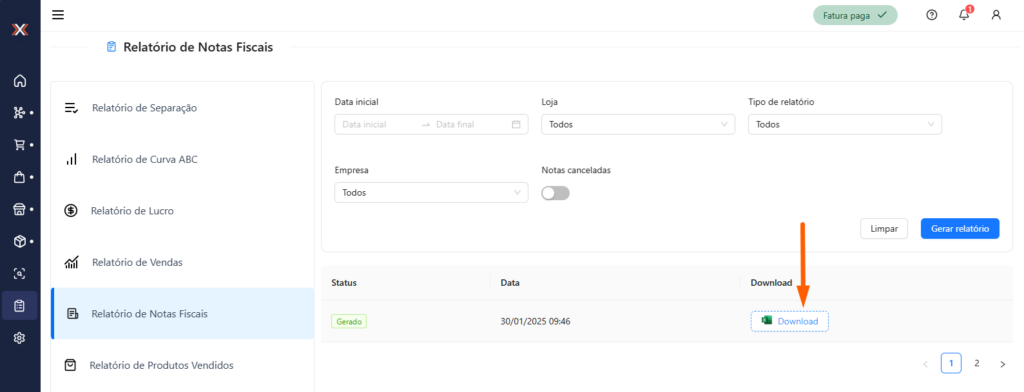
Gera um relatório detalhado das notas fiscais emitidas.
Filtros disponíveis:
- Data inicial: Permite filtrar os pedidos por um período específico de data e hora.
- Loja: Filtra os pedidos por uma loja previamente cadastrada na EXPEDY.
- Tipo de relatório: Permite selecionar se o relatório será de vendas ou devoluções.
- Empresa: Filtra os dados por uma empresa específica cadastrada na EXPEDY.
- Notas canceladas: Permite definir se as notas fiscais canceladas serão exibidas ou não no relatório.
Relatório de Produtos Vendidos
Gera um relatório com todos os produtos vendidos.
Filtros disponíveis:
- Data inicial: Permite filtrar os pedidos por um período específico de data e hora.
- Loja: Filtra os pedidos por uma loja previamente cadastrada na EXPEDY.
- Marketplace: Filtra os pedidos por um Marketplace específico, como: Shopee, Mercado Livre, Shein, entre outros.
- Status HUB: Filtra os pedidos de acordo com o status no sistema da EXPEDY, por exemplo: Pendente, Expedir, entre outros.
- Origem da Descrição: Permite definir se o relatório será gerado utilizando a descrição do produto cadastrada no Marketplace ou a descrição registrada na EXPEDY.
- Adicionar pedidos FULL: Inclui no relatório os pedidos do tipo FULL.
- Adicionar pedidos FLEX: Inclui no relatório os pedidos do tipo FLEX.
- Exibir dados fiscais: Ao habilitar esta opção, os dados fiscais serão exibidos no relatório.
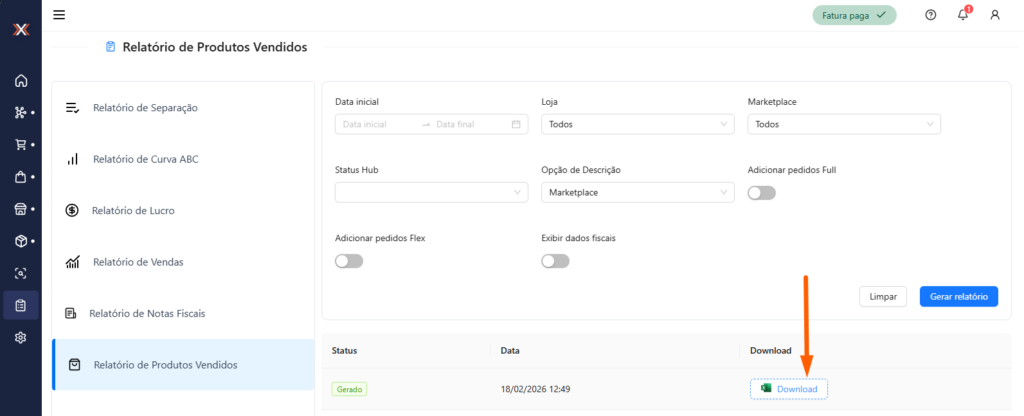
⚠Atenção: Todos os relatórios, serão gerados em Excel.
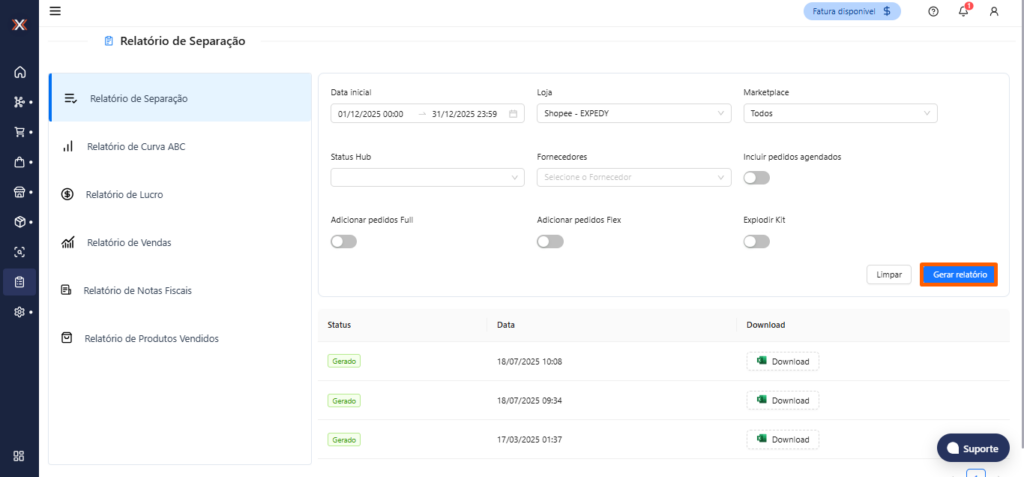
Processo para gerar qualquer relatório:
1. Selecione qual relatório deseja tirar, após esse processo, defina o ‘Período’ que deseja consultar. Escolha se a consulta será, de uma ‘Loja’ específica ou de um ‘Marketplace’ específico.
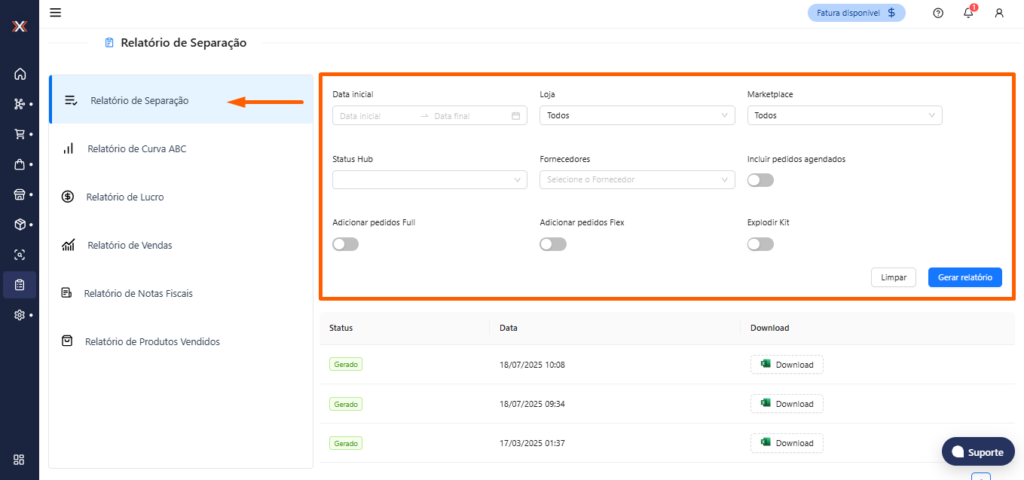
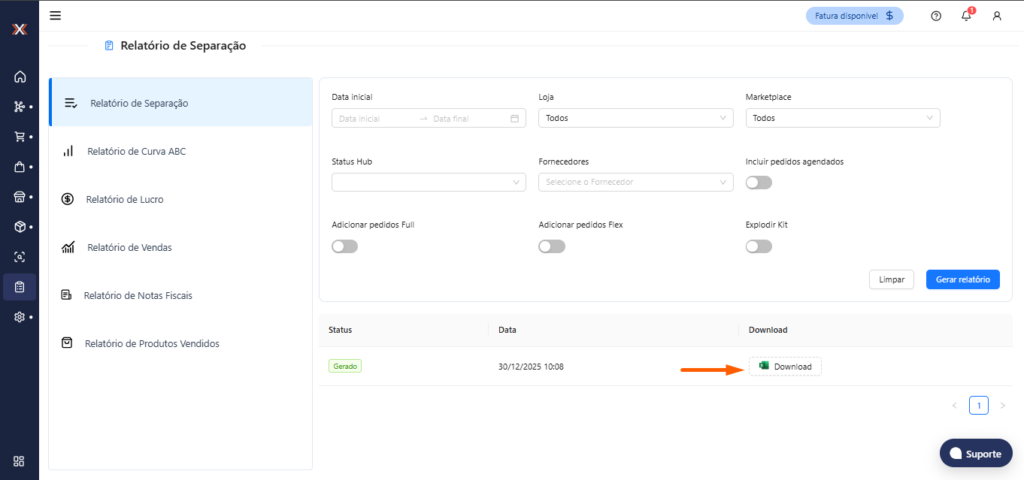
2. E clique “Gerar Relatório”. Assim que o relatório ficar disponível e gerado, você conseguirá realizar o download do arquivo em Excel.