Processo para acessar o Dashboard da EXPEDY:
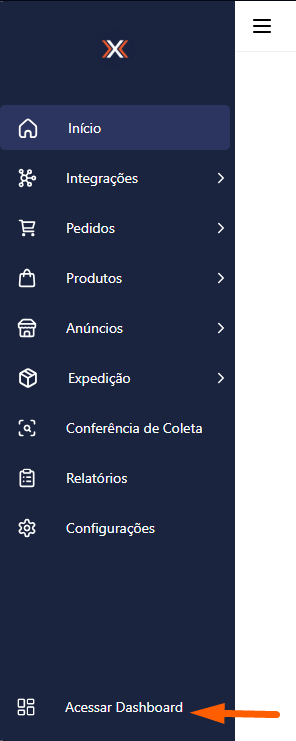
1. Acesse o menu lateral e clique na opção “Acessar Dashboard”.
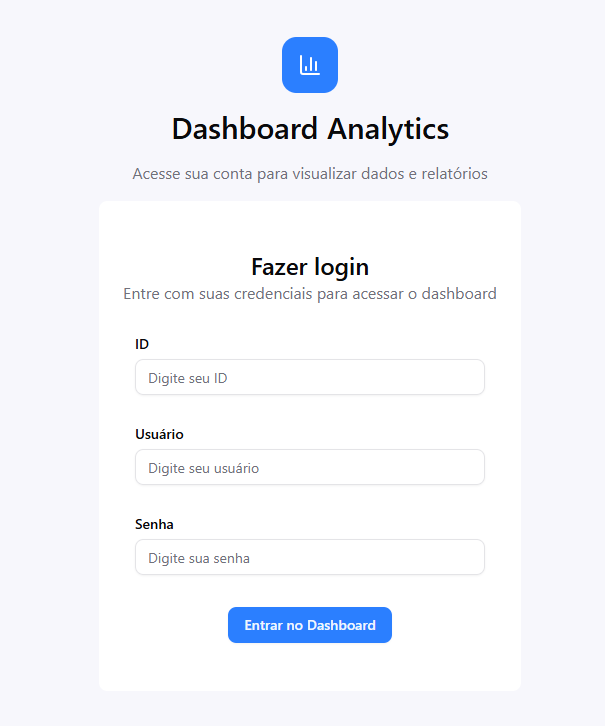
2. Após acessar o Dashboard, será necessário realizar o login utilizando o usuário e a senha do administrador (login principal). Para isso, preencha as seguintes informações:
- ID: Código da empresa utilizado para acessar a Expedy.
- Usuário: Informe o usuário do administrador.
- Senha: Informe a senha correspondente a esse usuário administrador.
Após preencher todas as informações, clique em “Entrar no Dashboard”.
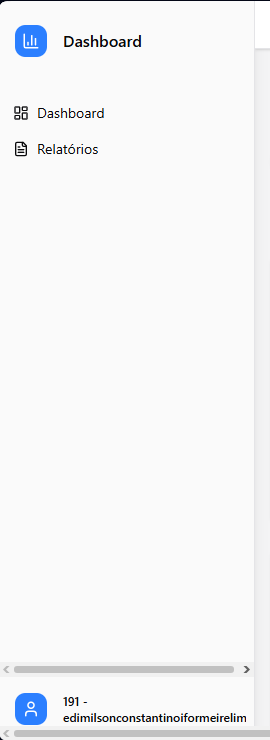
3. Após realizar o login você será redirecionado para a tela principal do Dashboard da EXPEDY, no canto esquerdo da tela, estarão disponíveis as seguintes funções:
- Dashboard: Abre a tela principal para análise das métricas do sistema.
- Relatórios: Abre a tela onde é possível visualizar e analisar os relatórios disponíveis.
Logo abaixo dessas opções, será exibido o seu código de usuário e e-mail.
4. No centro da tela, temos as seguintes opções:
- Ícone de janela: Utilizado para minimizar e maximizar a coluna localizada no lado esquerdo da tela, permitindo uma melhor visualização das informações.
- Logoff: Opção utilizada para sair (deslogar) do Dashboard.
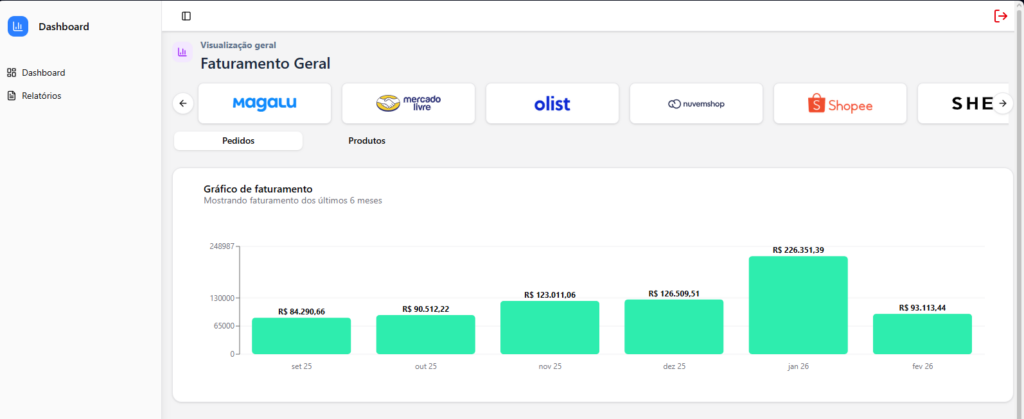
Logo abaixo, está disponível a visão geral do faturamento, exibindo o faturamento total por Marketplace.

5. Ao clicar em qualquer Marketplace, será possível visualizar o faturamento específico daquele canal, com opções de filtro por loja, pedidos ou produtos.
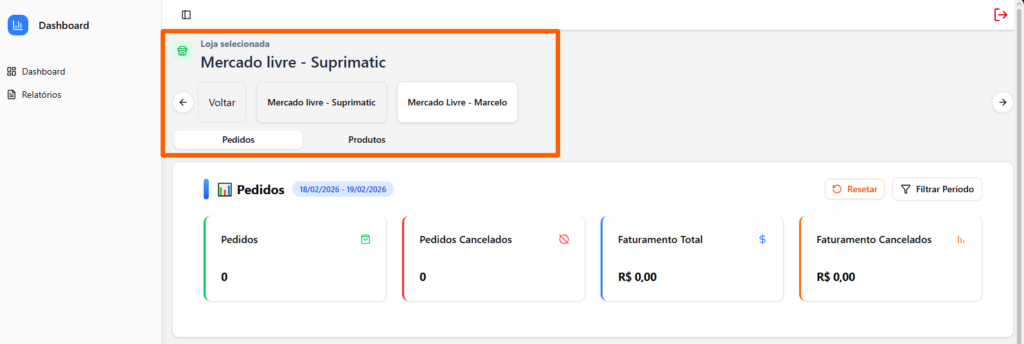
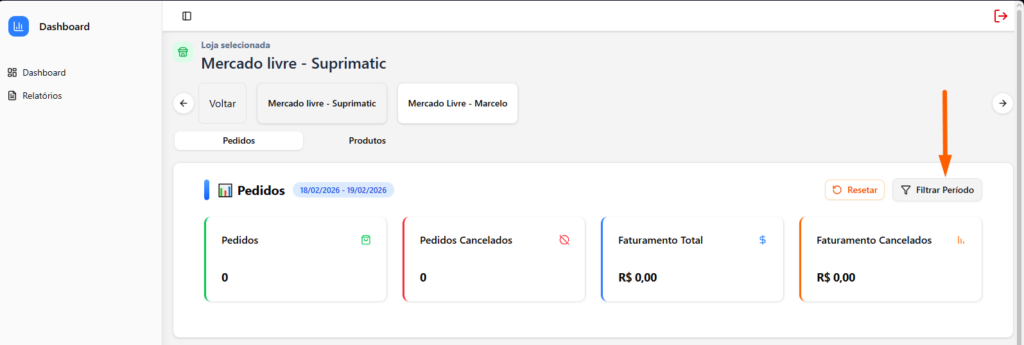
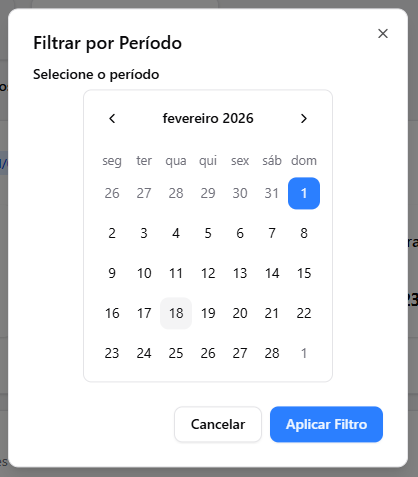
6. Também é possível filtrar por um período específico. Para isso, clique na opção “Filtrar Período”.
7. Abaixo, será exibido um gráfico de faturamento dos últimos 6 meses.
Processo para acessar os Relatórios:
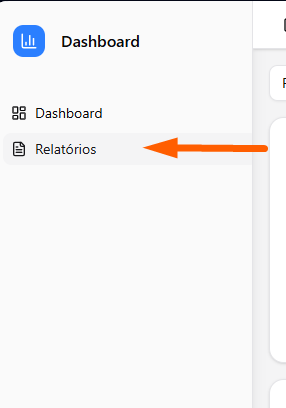
1. No menu lateral esquerdo do Dashboard, clique na opção “Relatórios”.
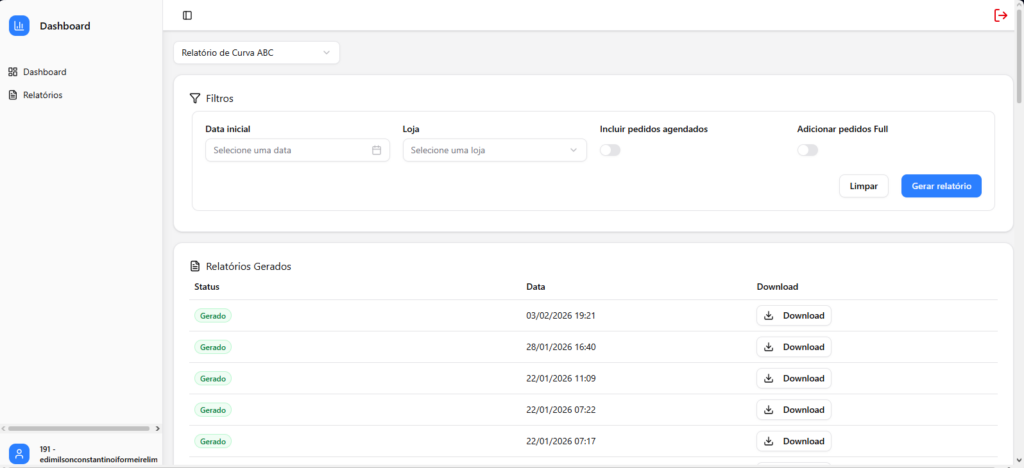
2. Após acessar a tela de relatórios, estarão disponíveis alguns recursos:
- Ícone de janela: Utilizado para minimizar e maximizar a coluna localizada no lado esquerdo da tela, permitindo uma melhor visualização das informações.
- Logoff: Opção utilizada para sair (deslogar) do Dashboard.
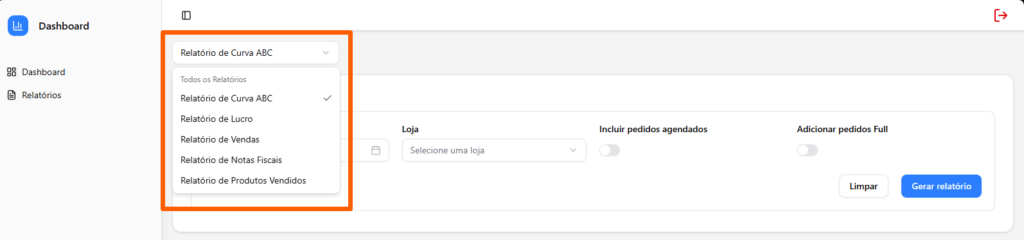
3. Em seguida, estará disponível o campo para selecionar qual relatório deseja gerar, como:
- Relatório de Curva ABC
- Relatório de Lucro
- Relatório de Vendas
- Relatório de Notas Fiscais
- Relatórios de Produtos Vendidos
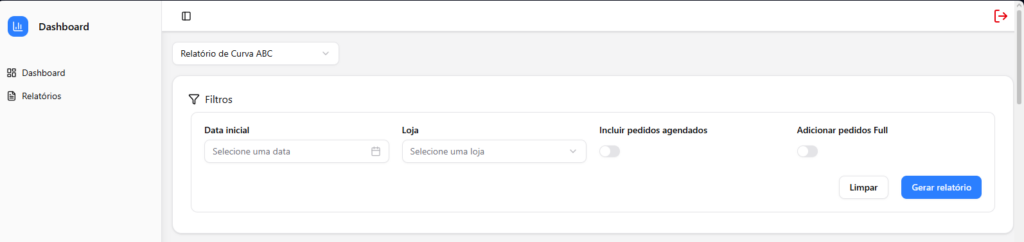
4. Logo abaixo, você poderá aplicar os filtros necessários para gerar o relatório desejado.
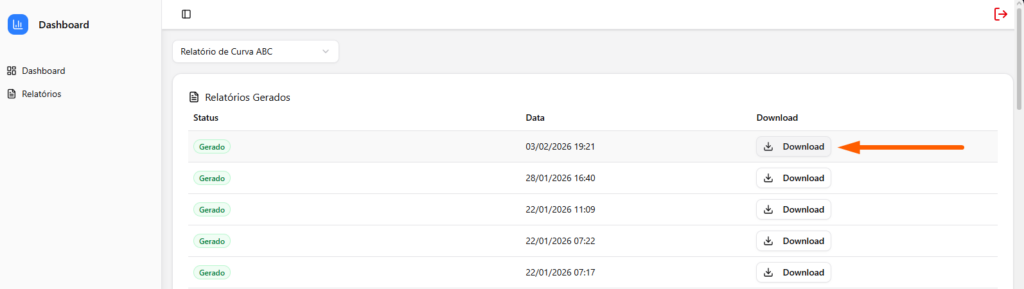
5. Após a geração, os arquivos ficarão disponíveis para download em formato Excel na seção de arquivos gerados.