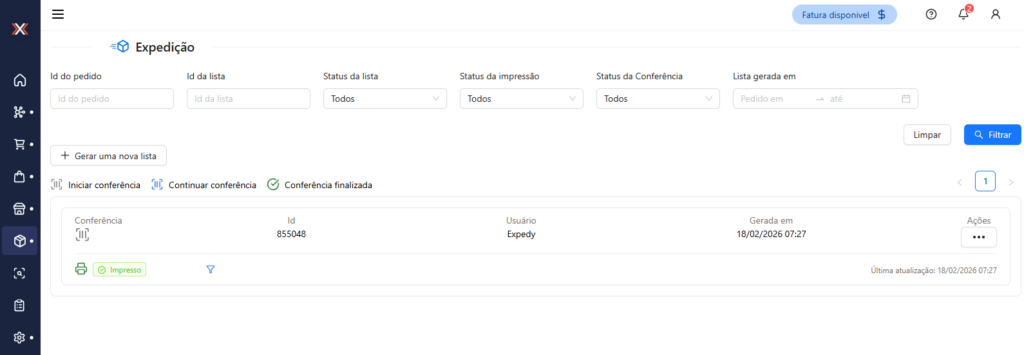
Processo para criar uma lista na Expedição:
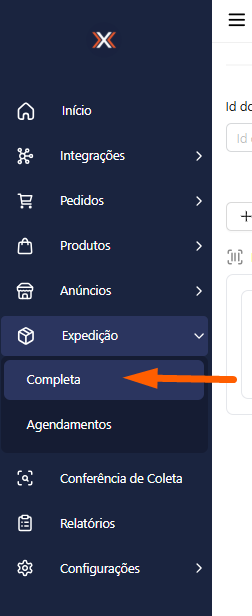
1. No menu lateral esquerdo, selecione ‘Expedição’ e, em seguida, clique em “Completa”.
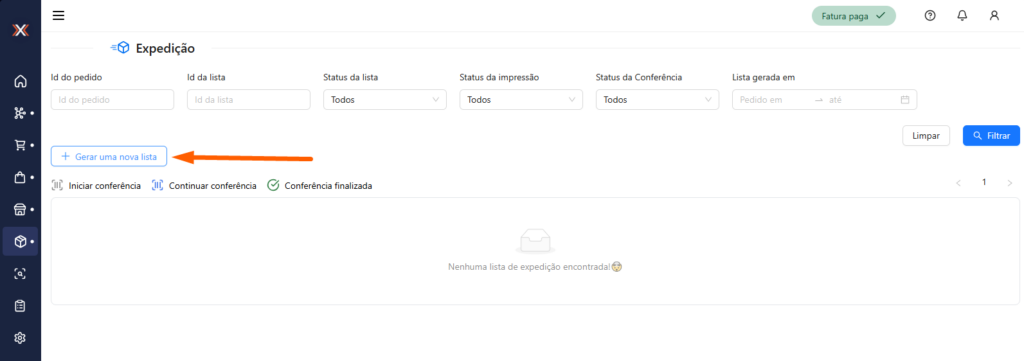
2. Após acessar a tela da ‘Expedição Completa’, clique em “+ Gerar uma nova lista”.
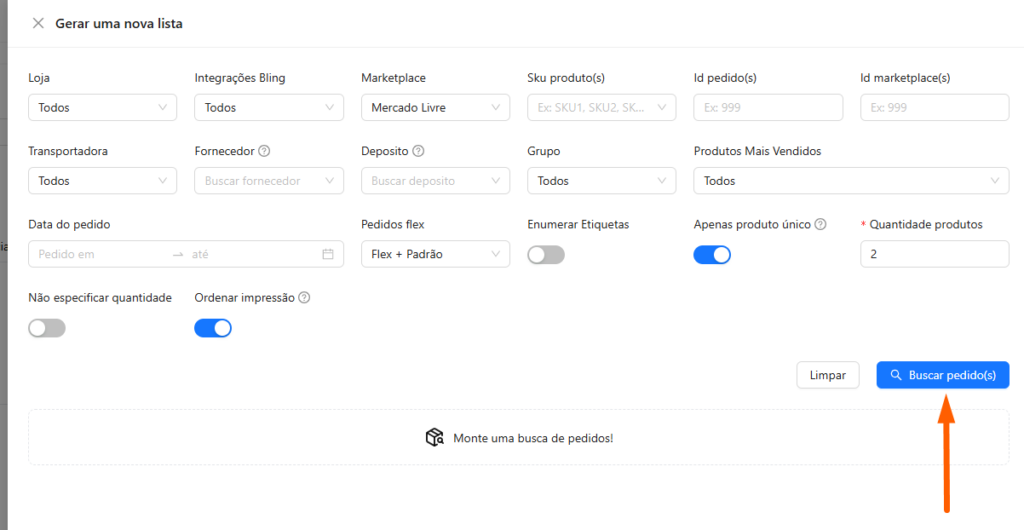
3. Preencha os filtros da lista conforme sua necessidade, e clique em “Buscar pedido(s)“.
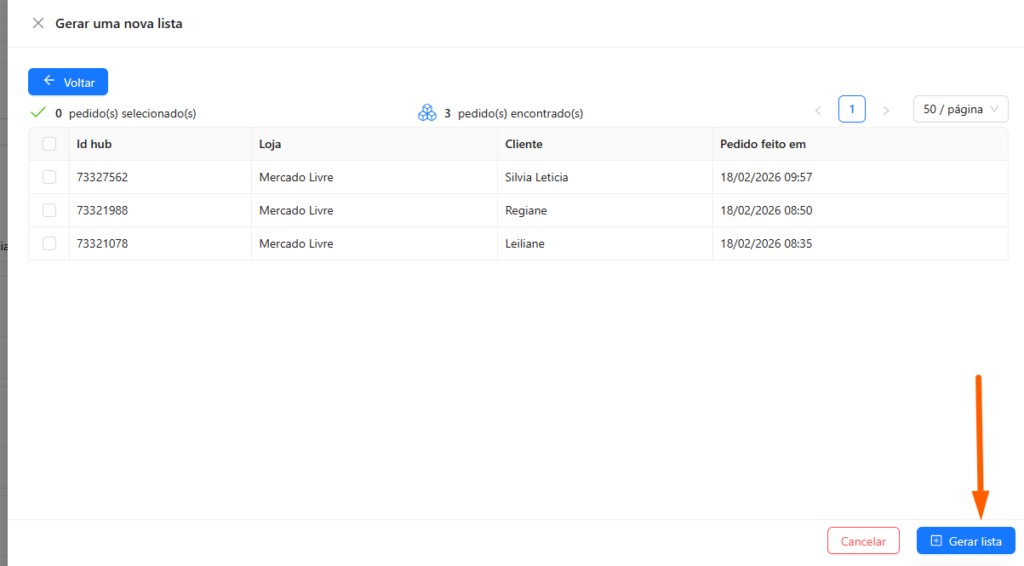
4. Após aplicar os filtros e localizar os pedidos desejados, selecione aqueles que farão parte da lista e clique em “+ Criar lista”.
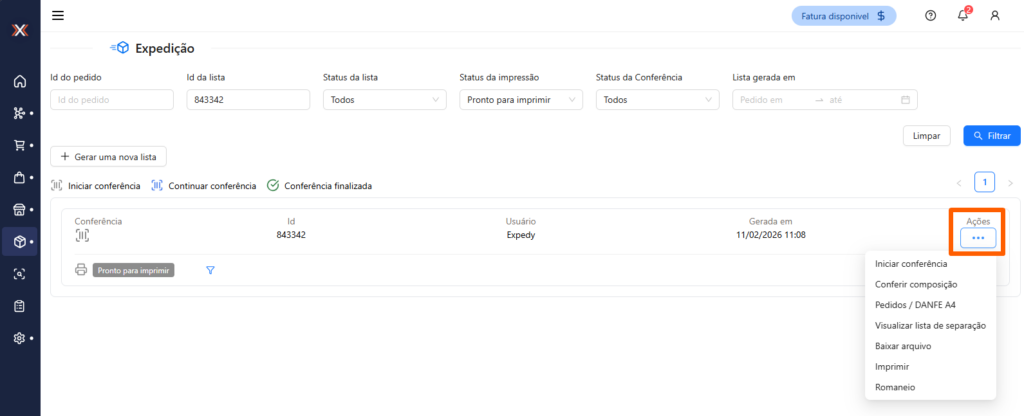
5. Agora, com a lista criada, clique em “Ações“. Você verá diversas opções disponíveis, como:
- Iniciar conferência – Inicia o processo de conferência/bipagem dos itens;
- Conferir composição – Inicia o processo de Conferência/bipagem das composições;
- Pedidos / DANFE A4 – Visualiza os pedidos pertencentes a uma lista específica. Exibe pedidos que apresentaram erros. Gera o DANFE no formato A4;
- Visualizar lista de separação – Gera a lista de picking/separação dos pedidos pertencentes a uma lista específica;
- Baixar arquivo – Gera arquivos em .pdf para impressão, conforme as configurações definidas na Expedy;
- Imprimir – Função utilizada por clientes que possuem integração com o robô de impressão (Apenas clientes que utilizam a expedição por Conferência/bipagem);
- Romaneio – Gera o romaneio dos pedidos pertencentes a uma lista específica (Apenas para clientes que utilizam transportadora).
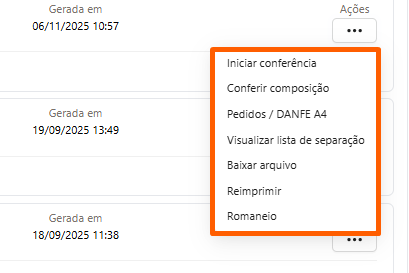
6. Para realizar a impressão da lista criada, basta selecionar ‘Baixar arquivo’ ou ‘Imprimir’.
A opção ‘Baixar arquivo’ é indicada para quem prefere gerar o arquivo em PDF, enquanto ‘Imprimir’ é destinada aos Sellers que utilizam o Robô da EXPEDY.
7. Após a impressão, sua expedição estará concluída.