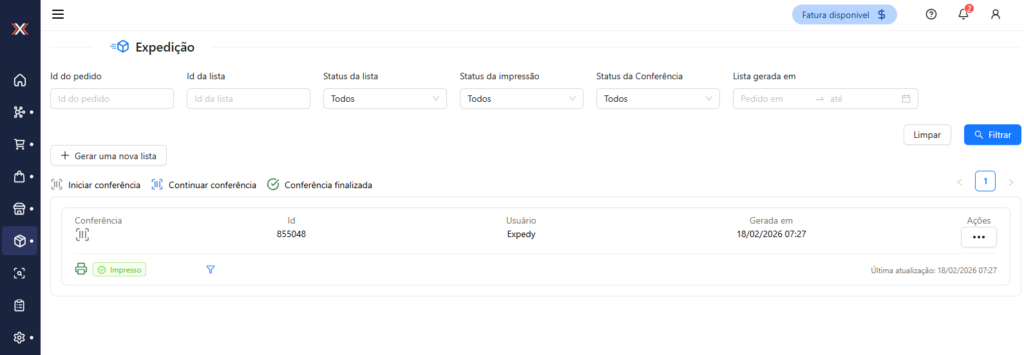
Expedição EXPEDY: Gerenciamento e Impressão de Etiquetas
O processo de expedição é o coração da plataforma EXPEDY, responsável por gerenciar o fluxo das vendas realizadas em marketplaces, após a emissão da nota fiscal e a geração da etiqueta dentro da nossa solução.
O conceito central do sistema é trabalhar com a metodologia de listas, permitindo organizar e controlar cada etapa da expedição de forma eficiente e prática.
Acessando e Criando Listas de Expedição
Para iniciar a expedição, é necessário criar uma lista contendo os pedidos que estão prontos para serem enviados.
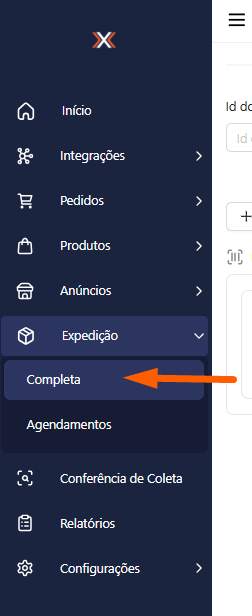
1. No menu lateral esquerdo, selecione ‘Expedição‘ e, em seguida, clique em “Completa“.
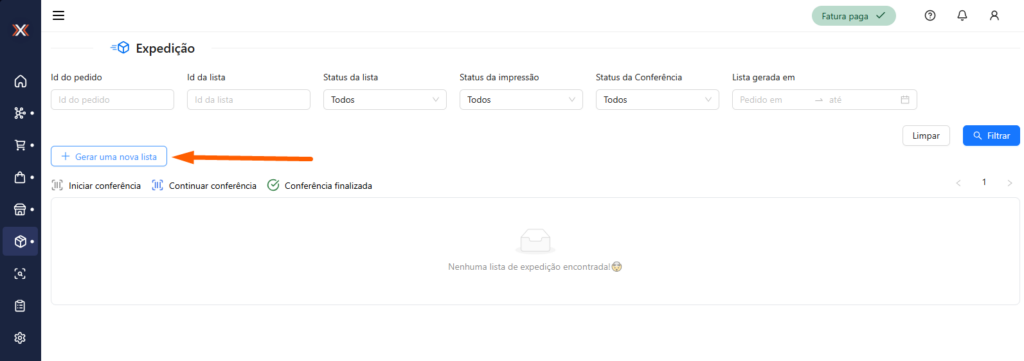
2. Nesta tela, você pode consultar listas criadas anteriormente utilizando filtros. Para iniciar uma nova lista, clique no botão “+ Gerar uma nova lista”.
3. Preencha os filtros da lista conforme sua necessidade, e clique em “Buscar pedido(s)“.
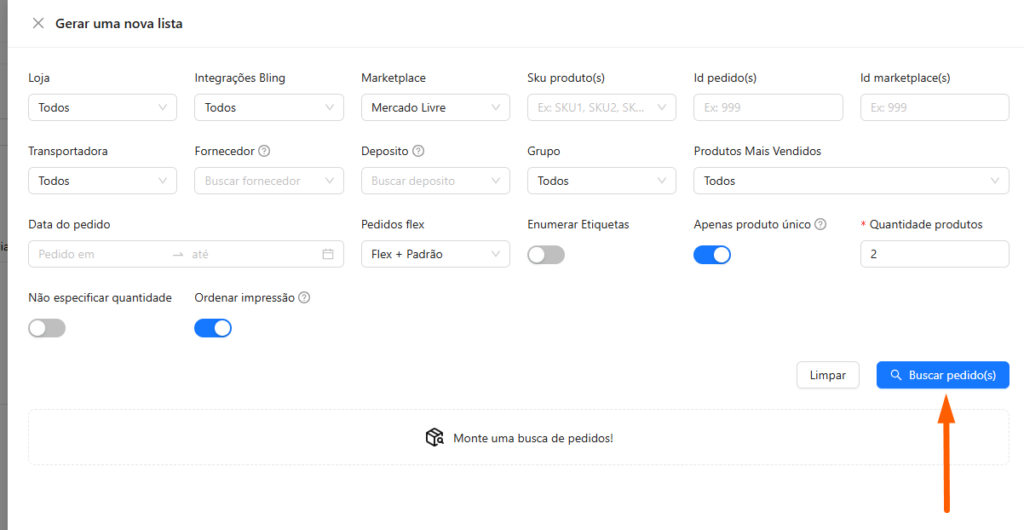
Opções de filtros
- Loja: Filtra os pedidos de uma loja especifica;
- Integração Bling: Sellers que utilizam o Bling como faturador;
- Marketplace: Filtra os pedidos por Marketplace;
- SKU Produto: Filtra os pedidos de um SKU especifico;
- ID Pedido: Filtra um pedido específico pelo ID Hub;
- ID Marketplace: Filtra um pedido específico pelo ID Marketplace;
- Transportadora: Filtra os pedidos de uma transportadora específica;
- Fornecedor: Filtra os pedidos de um fornecedor específico;
- Depósito: Filtra os pedidos de um depósito em específico;
- Grupo: Filtra os pedidos de um grupo de produtos específico;
- Produtos Mais Vendidos: Filtra as vendas do produto mais vendidos selecionado;
- Período: Filtra os pedidos definido por período;
- Pedidos Flex: Filtra pedidos que são apenas Flex, apenas padrão ou ambos simultaneamente;
- Enumerar Etiquetas: Cria um número sequencial de controle nas etiquetas, exemplo 1/100 até 100/100.
- Apenas Produto Único: Filtra os pedidos que tiveram apenas um único produto vendido;
- Quantidade Produtos: Filtra vendas de um produto único com uma quantidade específica;
- Não Especificar Quantidade: Filtra vendas de um produto único independente da quantidade;
- Ordenar Impressão: Ordena os pedidos por SKU dos produtos;
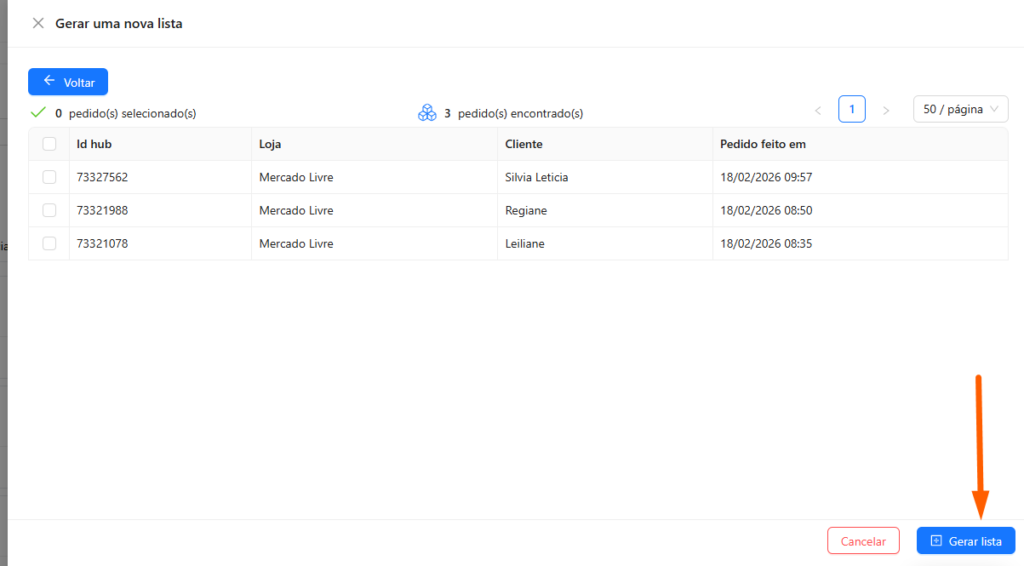
Na lista gerada, selecione os pedidos que você deseja incluir na listagem de separação e impressão, ou se preferir clique em gerar lista sem selecionar nem um pedido, para criar uma lista com todos os pedidos filtrados.
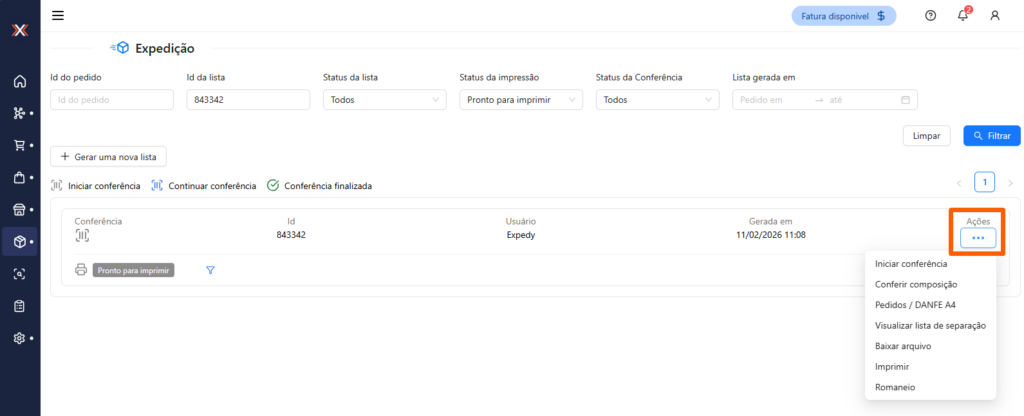
Agora, com a lista criada, clique em “Ações”. Você verá diversas opções disponíveis, como:
- Iniciar conferência: Inicia o processo de conferência/bipagem dos itens;
- Conferir composição: Inicia o processo de Conferência/bipagem das composições;
- Pedidos / DANFE A4: Visualiza os pedidos pertencentes a uma lista específica. Exibe pedidos que apresentaram erros. Gera o DANFE no formato A4;
- Visualizar lista de separação: Gera a lista de picking/separação dos pedidos pertencentes a uma lista específica;
- Baixar arquivo: Gera arquivos em .pdf para impressão, conforme as configurações definidas na Expedy;
- Imprimir: Função utilizada por clientes que possuem integração com o robô de impressão (Apenas clientes que utilizam a expedição por Conferência/bipagem);
- Romaneio: Gera o romaneio dos pedidos pertencentes a uma lista específica (Apenas para clientes que utilizam transportadora).
4. Após a impressão, sua expedição estará concluída.