
✨
👤 RESUMO DO TUTORIAL
Visão Geral: Este guia prático ensina como utilizar o módulo de Expedição, o coração operacional da EXPEDY. Você aprenderá a criar e gerenciar Listas de Expedição, aplicar filtros avançados para otimizar a separação de estoque (como agrupar por Produto Único ou Produtos Mais Vendidos), além de realizar a impressão de etiquetas em massa, conferência por bipagem (picking), emissão de romaneios e listas de separação.
Tempo estimado de leitura: 5 minutos.
Requisito: Pedidos com Nota Fiscal emitida e etiqueta gerada.
📖 CONTEÚDO PRINCIPAL
📦 O que é a Expedição EXPEDY?
O módulo de Expedição é o centro nervoso da sua operação logística. Ele foi desenhado para gerenciar o fluxo de embalagem e despacho das vendas após a emissão da Nota Fiscal e a geração da etiqueta.
A EXPEDY utiliza a metodologia de Listas de Expedição, que permite agrupar centenas de pedidos em lotes organizados. Com isso, sua equipe de estoque ganha agilidade, evita erros de envio e otimiza as rotas de coleta e separação de mercadorias.
⚙️ 1. Como Criar uma Lista de Expedição (Passo a Passo)
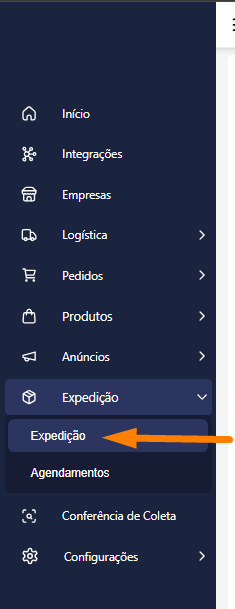
- No menu lateral esquerdo, acesse a aba Expedição e clique em “Expedição”.
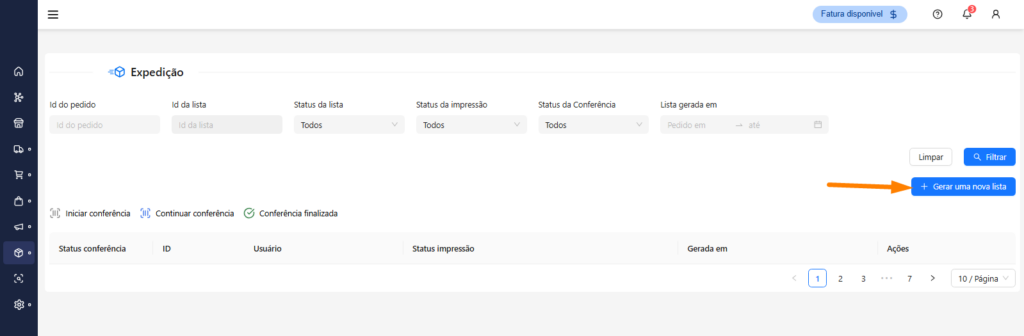
- Na tela principal, clique no botão “+ Gerar uma nova lista”.
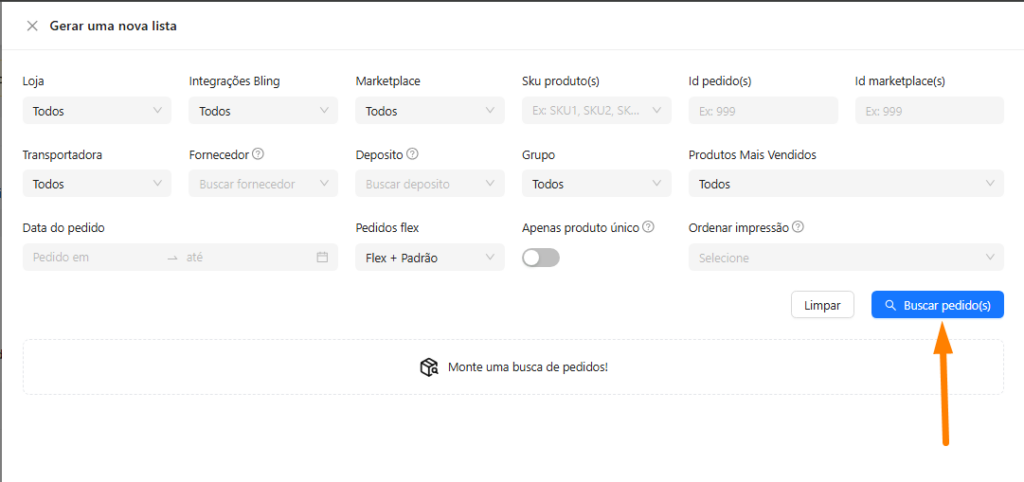
- Preencha os campos do painel de filtros para selecionar quais pedidos farão parte deste lote de envio:
- Outros filtros disponíveis: Loja, Marketplace, Integração Bling, Transportadora, SKU Produto, Fornecedor, Depósito, Grupo de Produtos, Período e IDs (Pedido/Marketplace).
- Após definir os parâmetros, clique em “Buscar pedido(s)”.
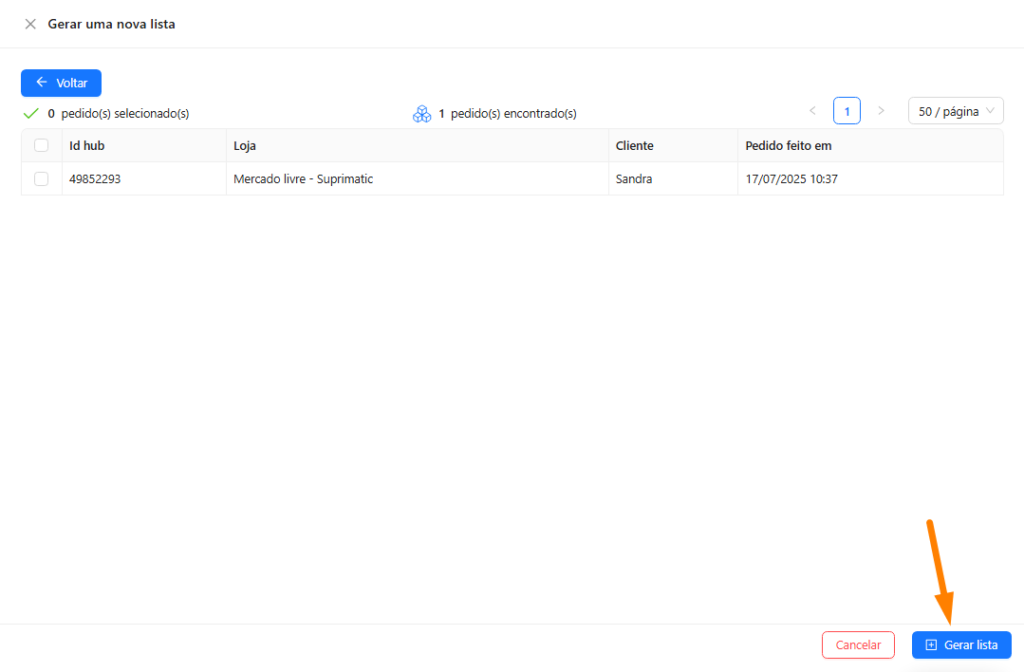
- O sistema listará os resultados. Você pode marcar individualmente os pedidos que deseja incluir ou, se preferir, não selecionar nenhum pedido para que o sistema crie automaticamente a lista com todos os pedidos que retornaram no filtro.
🛠️ 2. Executando as Ações da Lista de Expedição
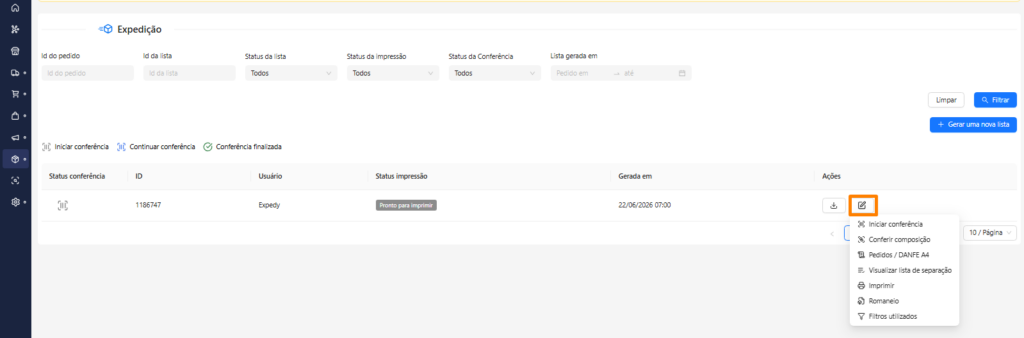
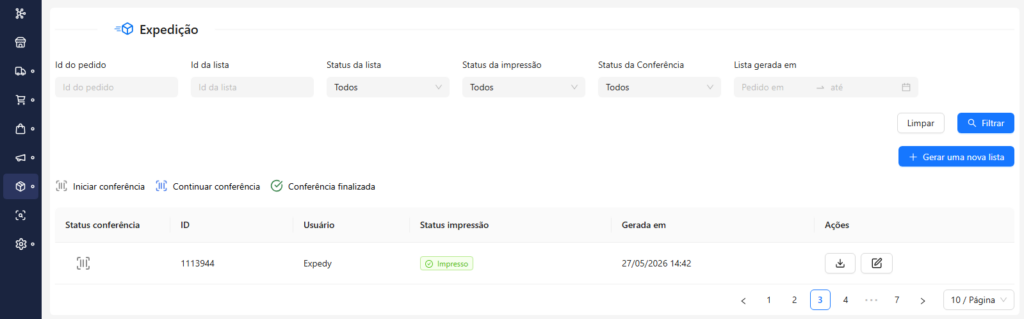
Após criar a lista, ela aparecerá no painel de gerenciamento. Localize a lista desejada e clique no botão “Ações” no lado direito. Você terá acesso às seguintes ferramentas:
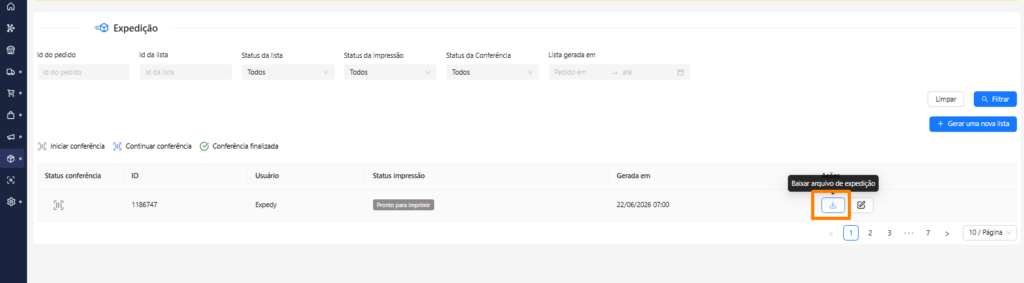
- 📄 Baixar arquivo da expedição: Gera e baixa o arquivo em PDF unificado contendo as etiquetas e notas fiscais da lista para impressão direta no seu computador.
- 📋 Visualizar lista de separação (Picking): Gera o relatório de separação de estoque. A equipe de almoxarifado utiliza esta lista para coletar a quantidade exata de cada produto nas prateleiras antes de embalar.
- 📦 Iniciar conferência / Conferir composição: Abre o painel de validação por leitor de código de barras (bipagem). Garante que o operador embale exatamente o produto e a composição de kit corretos antes de liberar a etiqueta.
- 🖨️ Imprimir (Robô de Impressão): Função utilizada por operações automatizadas que possuem o software Robô de Impressão EXPEDY instalado. Dispara a etiqueta na impressora térmica assim que o item é bipado na conferência.
- 🚚 Romaneio: Gera a folha de manifesto/romaneio de coleta agrupando todos os pacotes da lista. Essencial para colher a assinatura do motorista da transportadora no momento da coleta.
- ⚠️ Pedidos / DANFE A4: Exibe a relação dos pedidos contidos na lista, destaca quais apresentaram algum tipo de erro e permite imprimir a DANFE no formato folha A4 completa.
- 🔍 Filtros utilizados: Exibe os parâmetros que você usou para gerar aquela lista específica (útil para auditoria).
❓ Dúvidas Frequentes
- O que acontece se um pedido da minha lista de expedição for cancelado enquanto estou embalando? Se o comprador cancelar o pedido no marketplace, o sistema sinalizará o pedido dentro da expedição. Ao buscar os pedidos, o pedido vai constar como cancelado e não irá aparecer para realizar a separação.
- Para que serve o Robô de Impressão? O Robô de Impressão é uma ferramenta local que conecta a nuvem da EXPEDY diretamente com a sua impressora térmica. Em vez de baixar um PDF e mandar imprimir, o robô imprime a etiqueta na hora em que o operador bipa o produto na bancada de conferência.
- Posso excluir uma lista de expedição sem cancelar os pedidos? Sim! Excluir ou fechar uma lista apenas desfaz o agrupamento de impressão. Os seus pedidos e notas fiscais continuarão intactos e voltarão a ficar disponíveis na tela de Pedidos ou para geração de uma nova lista.
