
👤 RESUMO DO TUTORIAL
Visão Geral: Este tutorial ensina o passo a passo para conectar a sua conta da Olist ao sistema Expedy. A integração automatiza a importação dos pedidos originados de todos os canais de venda conectados à sua Olist, permitindo a emissão rápida de Notas Fiscais Eletrônicas (NF-e) e a transmissão automática das informações de envio de volta para a plataforma.
Tempo estimado de leitura: 3 minutos.
Pré-requisitos: Ter conta de vendedor ativa na Olist com acesso de administrador e permissão para o módulo de Integrações na Expedy.
📖 CONTEÚDO PRINCIPAL (O Tutorial Passo a Passo)
A integração entre a Olist e a Expedy centraliza o faturamento e a expedição de todos os marketplaces que você vende através da estrutura da Olist.
A conexão é realizada por meio de uma chave de integração segura (Access Token). Siga o roteiro em três etapas abaixo para concluir a configuração:
Etapa 1: Obter o Access Token na Olist
- Acesse o seu painel do sistema Expedy.
- No menu lateral esquerdo, clique na opção Integrações.
- No canto superior direito, clique no botão + Cadastrar Integração.
- Procure e selecione o card da Olist na lista de plataformas disponíveis.

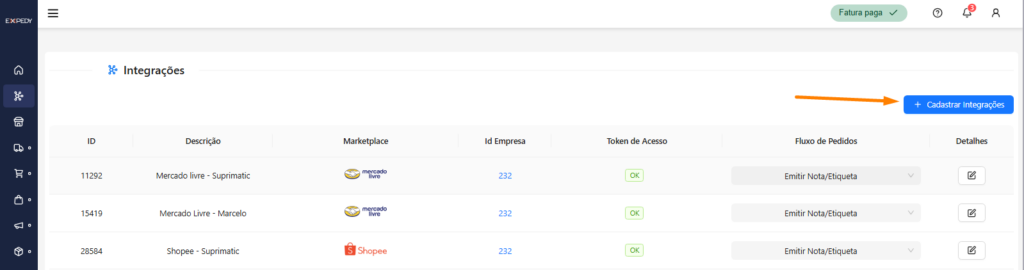
Clique no logotipo da “Olist“.

Etapa 2: Acessar olist store
- Para integrar sua conta da Olist, acesse o perfil que deseja vincular à plataforma.
Se a conta já estiver logada no navegador, o sistema pulará automaticamente o processo de autenticação e seguirá diretamente para a etapa de autorização da integração.

Etapa 3: Configurar a nova integração
Pronto, concluímos a integração, para realizar as configurações necessárias veja neste post (Configuração da integração)
❓ Dúvidas Frequentes (FAQ do Artigo)
- O sistema exibiu o erro “Token de API Inválido” ao salvar na Expedy. O que fazer? Isso ocorre quando a chave foi copiada incompleta ou com espaço extra no início/fim. Volte ao painel da Olist, recopie a chave com atenção e atualize o campo na Expedy.
- A Expedy transmite os dados da Nota Fiscal de volta para a Olist? Sim. Assim que a nota fiscal é emitida na Expedy, o sistema devolve as informações (chave de acesso da NF-e, número e série) para a Olist de forma automática, permitindo a liberação da etiqueta no painel deles.
- Se eu vender em vários marketplaces via Olist (Mercado Livre, Amazon, Magalu), preciso criar várias integrações na Expedy? Não! Como a Olist funciona como um concentrador de canais, uma única integração “Olist” na Expedyreceberá os pedidos de todos os marketplaces vinculados à sua conta Olist.
