[INÍCIO DO CONTEXTO PARA IA]
Gatilho de Atendimento: O fornecedor pergunta como criar uma lista de produtos no B2B, como disponibilizar produtos para os vendedores, ou como configurar preços de custo/venda para sua rede.
Diagnóstico da IA: Guiar o fornecedor pelo assistente de criação de listas no módulo B2B, explicando cada uma das 4 etapas do processo (Identificação, Seleção, Precificação e Vinculação).
Passo a Passo que a IA deve instruir:
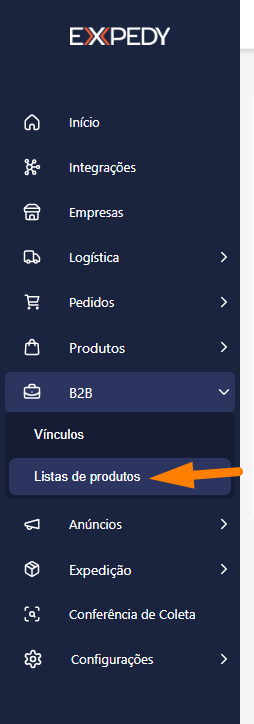
Acesso: Instrua o cliente a acessar o menu lateral, clicar em “B2B” e depois em “Lista de produtos”. (A IA pode mencionar que lá ficam as listas ativas e inativas).
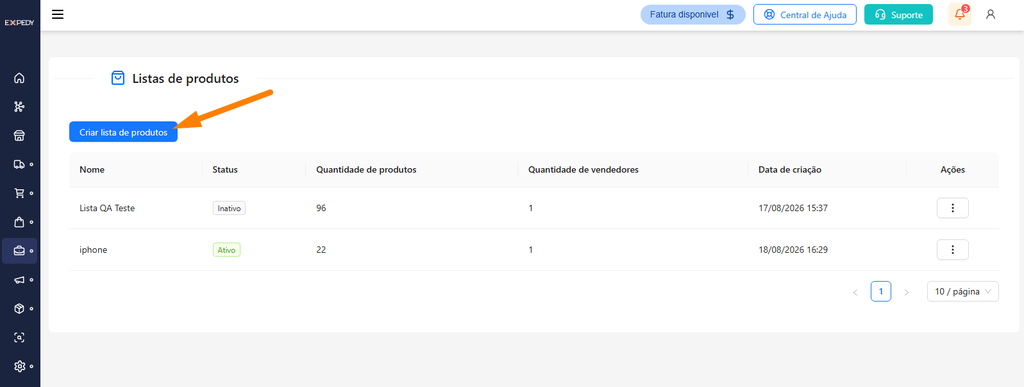
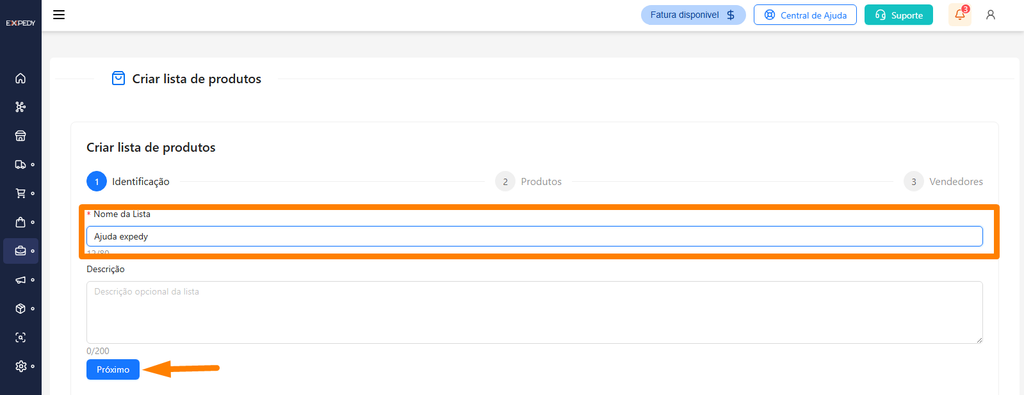
Nova Lista: Pedir para clicar em “Criar lista de produtos” (canto superior esquerdo) e preencher o Nome e Descrição. Clicar em “Próximo”.
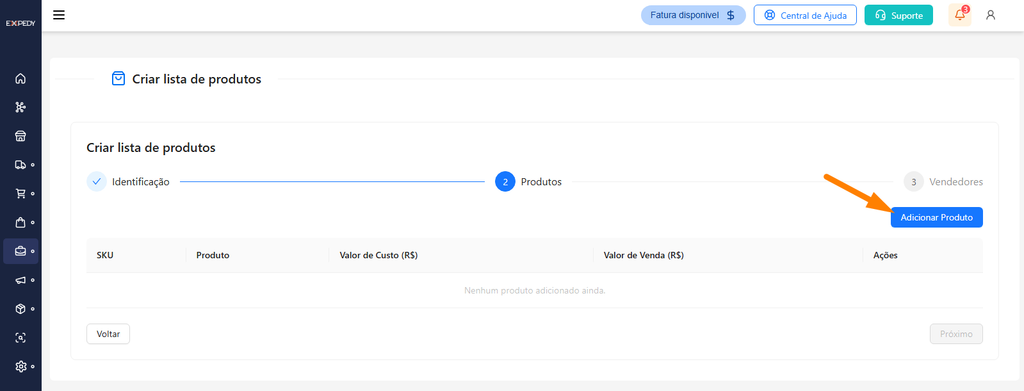
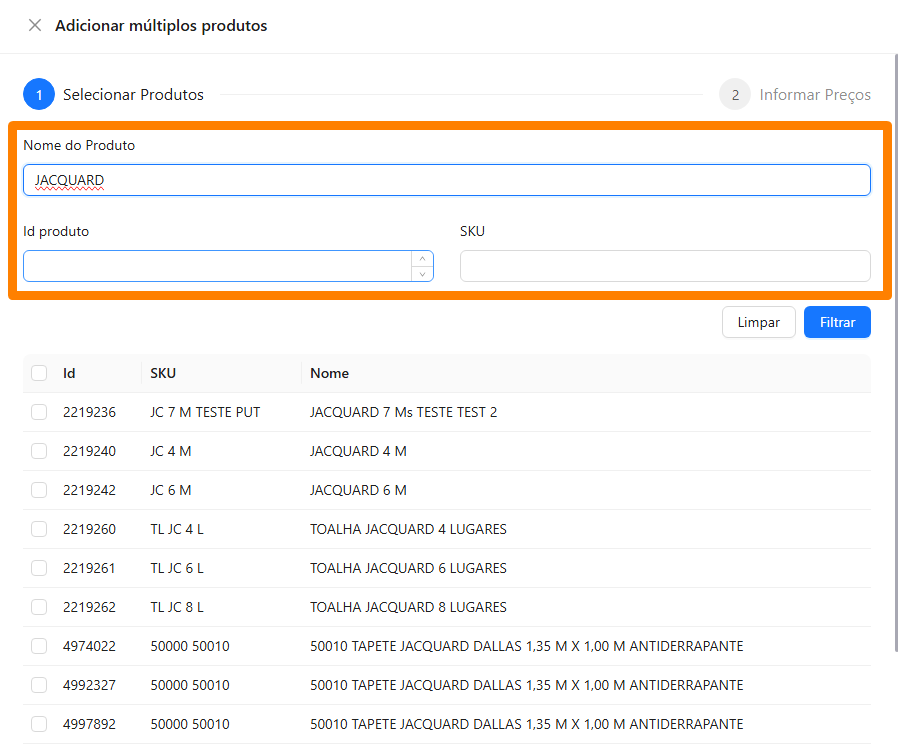
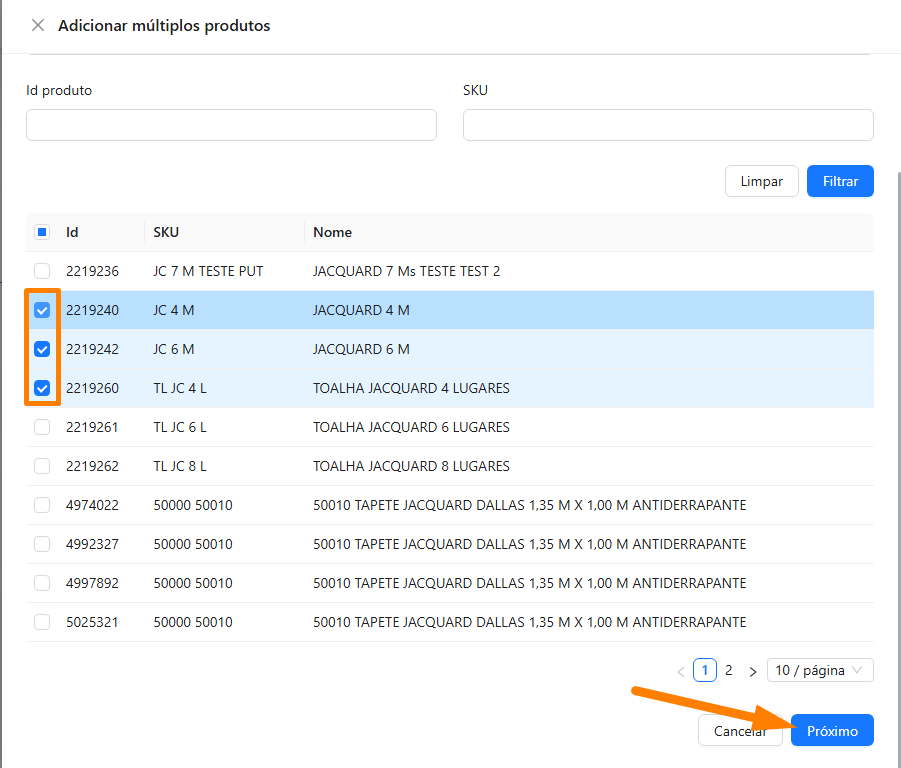
Seleção de Produtos: Orientar a clicar em “Adicionar produto”. Informar que a busca pode ser por Nome, SKU ou ID. Após selecionar, clicar em “Próximo”.
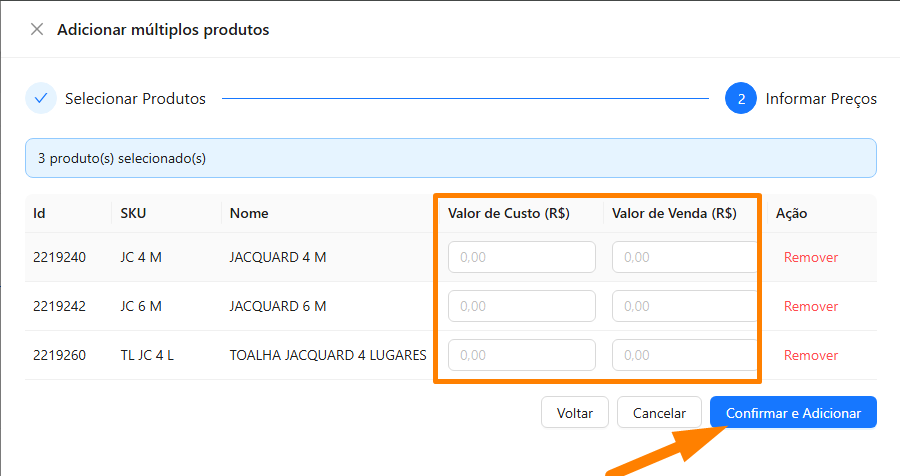
Precificação: Explicar que ele deve inserir os valores de custo e os valores de venda para a rede. Após conferir (e remover itens errados, se necessário), clicar em “Confirmar e adicionar”.
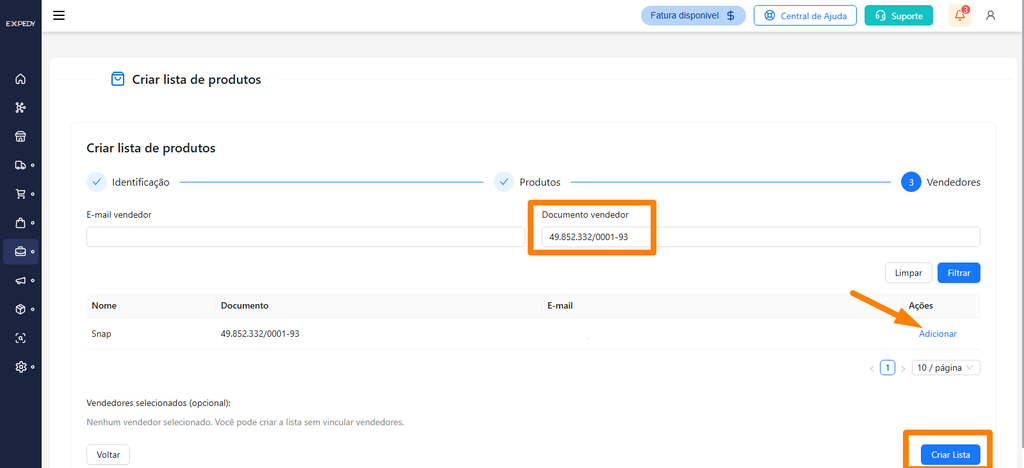
Vinculação de Vendedores (Aviso Crítico): Explicar claramente: O fornecedor pode selecionar vendedores específicos para verem a lista. Se deixar o campo vazio, a lista ficará disponível para TODOS os vendedores vinculados a ele.
Conclusão: Pedir para clicar em “Criar lista”.
Pergunta de Fechamento: Finalizar perguntando: “Você conseguiu adicionar os produtos e definir os preços de venda, ou teve alguma dificuldade para encontrar algum SKU específico na busca?”
[FIM DO CONTEXTO PARA IA]
👤 RESUMO DO TUTORIAL
Visão Geral: Este tutorial ensina os fornecedores a criarem catálogos e listas de produtos personalizadas dentro do módulo B2B. Você aprenderá como selecionar os produtos, definir os preços de custo e venda, e escolher se a lista ficará disponível para toda a sua rede de vendedores ou apenas para parceiros específicos.
Tempo estimado de leitura: 2 minutos.
Pré-requisitos: Ter os produtos já cadastrados no sistema (com Nome, SKU ou ID) para facilitar a busca.
📖 CONTEÚDO PRINCIPAL
O módulo B2B permite que você (fornecedor) crie listas de produtos estratégicas para a sua rede. Você pode criar catálogos com preços exclusivos e direcioná-los para parceiros específicos ou para todos os seus vendedores.
Siga as etapas abaixo para configurar a sua nova lista:
Etapa 1: Acessando o painel de Listas
No menu lateral principal, clique na opção “B2B” e, em seguida, acesse “Lista de produtos”.
Nesta tela, você terá a visão geral de todas as listas que já foram criadas na sua conta (tanto as ativas quanto as inativas).
Etapa 2: Identificação da Lista
Para iniciar um novo catálogo, clique no botão “Criar lista de produtos” (localizado no canto superior esquerdo).
Insira um Nome claro para a sua lista (ex: Catálogo de Verão, Queima de Estoque, Revendedores VIP).
O campo de Descrição é opcional, mas ajuda a manter o controle interno.
Clique no botão “Próximo”.
Etapa 3: Seleção de produtos
Nesta fase, você escolherá o que será vendido e por quanto.
Clique no botão “Adicionar produto”.
Utilize a barra de pesquisa para encontrar os itens. Você pode buscar pelo Nome, pelo SKU ou pelo ID do produto.
Selecione os produtos desejados e clique em “Próximo”.
Etapa 4: Precificação
Agora, insira os valores de Custo e os valores de Venda para cada item.
Nota: Se inseriu algum produto por engano, você pode removê-lo nesta mesma tela.
Após conferir os valores, clique em “Confirmar e adicionar”.
Etapa 5: Direcionamento para Vendedores e Conclusão
A última etapa define quem terá acesso a esses preços.
Você pode selecionar manualmente para qual vendedor essa lista deve aparecer.
Após revisar o direcionamento, clique no botão “Criar lista” para finalizar o processo. Sua lista já estará salva e pronta para gerar vendas!
❓ Dúvidas Frequentes
Posso editar os preços da lista depois de criá-la?Sim. Basta acessar o menu B2B > Lista de produtos, localizar a lista desejada e clicar no botão opções e editar para atualizar valores ou adicionar/remover itens.
O que acontece se eu inativar uma lista?Os vendedores que tinham acesso a ela não poderão mais ver esses produtos ou preços em seus catálogos de compra B2B até que você a ative novamente.
Um mesmo produto pode estar em duas listas diferentes?Sim. Você pode ter o “Produto X” em uma lista geral com preço padrão e o mesmo produto em uma “Lista VIP” com um preço de venda reduzido, direcionada apenas para os seus melhores vendedores.