
✨
👤 RESUMO DO TUTORIAL
Visão Geral: Houve algum problema na impressora, a etiqueta rasgou ou foi perdida no meio da operação? Este guia mostra rapidamente como localizar um pedido já faturado e solicitar a reimpressão da sua etiqueta de transporte, sem precisar refazer nenhum processo fiscal.
Tempo estimado de leitura: 1 minuto.
Pré-requisito: O pedido já deve ter tido a nota fiscal emitida e a primeira via da etiqueta gerada anteriormente.
📖 CONTEÚDO PRINCIPAL (O Tutorial Passo a Passo)
Imprevistos acontecem durante a separação de mercadorias: a impressora térmica pode atolar a bobina, a tinta pode falhar ou a etiqueta pode se perder na bancada de expedição.
No sistema EXPEDY, você pode reimprimir a etiqueta de envio quantas vezes for necessário, sem afetar a nota fiscal ou o status do pedido no marketplace. Siga os passos abaixo:
Passo 1: Localize o Pedido
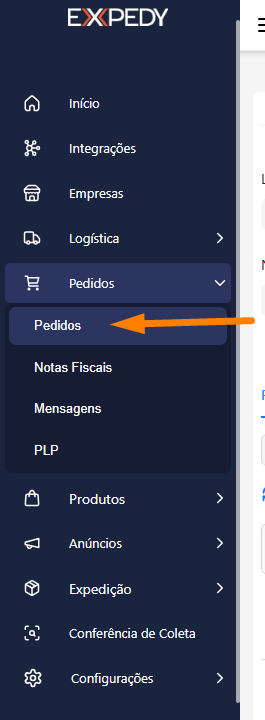
- Acesse o menu lateral esquerdo, clique em “Pedidos” e selecione novamente a opção “Pedidos”.
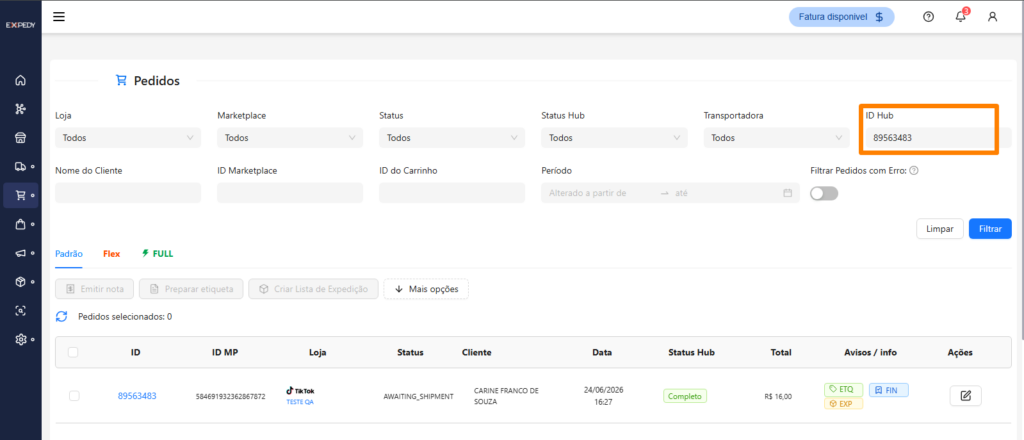
- Utilize os filtros de busca no topo da tela (Você pode buscar por Número do Pedido, Nome do Cliente ou Status) para localizar a venda específica que precisa da nova etiqueta.
Passo 2: Acesse o ícone de Expedição
- Ao encontrar o pedido na listagem, olhe para os icones de Avisos localizados na mesma linha do pedido.
- Clique no ícone de Expedição(EXP).

Passo 3: Faça a Reimpressão
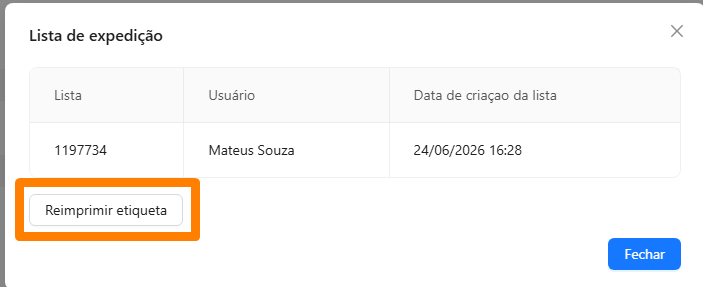
- Uma nova janela (ou menu lateral) de detalhes de expedição será aberta.
- Clique no botão “Reimprimir etiqueta”.
- O arquivo (normalmente em formato PDF ou em formato de impressão térmica) será baixado ou aberto na sua tela. Basta enviar para a impressora novamente!
❓ Dúvidas Frequentes (FAQ do Artigo)
- Reimprimir a etiqueta gera cobrança de um novo frete?Não. A reimpressão é apenas a geração visual de um documento (PDF) que já foi pago e registrado. O código de rastreio e os custos permanecem exatamente os mesmos.
- O botão de “Reimprimir Etiqueta” não aparece para mim. O que faço?Isso ocorre por dois motivos: 1) O pedido ainda não teve a Nota Fiscal autorizada; 2) O marketplace (ex: Shopee, Mercado Livre) está passando por instabilidade temporária e não retornou o arquivo da etiqueta para o sistema. Aguarde alguns minutos e tente novamente.
- Posso reimprimir as etiquetas em lote (várias de uma vez)?Este passo a passo é focado na reimpressão individual (um pedido específico). Para impressão em massa, utilize a funcionalidade de “Expedição em Lote” no painel principal.
