
👤 RESUMO DO TUTORIAL
Visão Geral: Este guia ensina como realizar alterações de preços, estoques, descrições, NCMs e outros dados de múltiplos produtos de forma rápida e automatizada via planilha (Excel/CSV). Você aprenderá a exportar o modelo com a estrutura correta da Expedy, aplicar as alterações necessárias e reimportar o arquivo sem perder os dados já cadastrados.
Tempo estimado de leitura: 3 minutos.
Pré-requisitos: Ter produtos já cadastrados no sistema e um editor de planilhas (Excel, Google Sheets ou LibreOffice).
📖 CONTEÚDO PRINCIPAL (O Tutorial Passo a Passo)
A atualização via planilha é ideal para realizar reajustes de preços em massa, atualizações de estoque, correção de NCMs/dados fiscais ou alteração de nomes e descrições sem a necessidade de abrir o cadastro de produto por produto
Passo 1: Exporte a planilha com os produtos atuais
Em vez de criar uma planilha do zero, sempre exporte a base que já está dentro do sistema. Isso garante que as colunas e formatos estejam 100% corretos.
- No menu lateral esquerdo, acesse “Produtos” e clique em “Produtos”
- No canto esquerdo da tela, clique no botão “Planilha de Produtos


Passo 2: Selecionar o tipo de planilha
- Será aberta uma nova janela. Role até a aba ‘Atualizar produtos via planilha’, Em seguida, clique em “Gerar planilha de produtos” para fazer o download da planilha.
- Após abrir a planilha clique no botão habilitar edição.
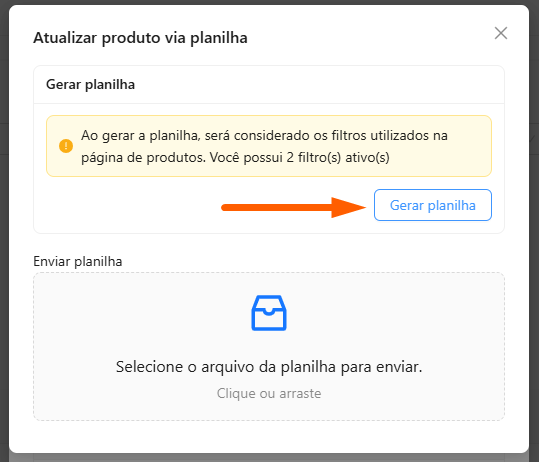

Passo 3: Entendendo os Campos da Planilha (Divisão por Blocos)
Para facilitar o preenchimento, dividimos os campos da planilha em 4 blocos temáticos:
🔹 BLOCO 1: Identificação Básica do Produto
Estes dados definem como o produto é visto na sua loja e nos canais de venda.
- ID / Código Interno: (Não alterar) Identificador único do produto no banco de dados da Expedy.
- SKU / Código do Produto: O código de referência interna da sua empresa para este item.
- Nome / Título do Produto: Descrição principal do produto exibida nos pedidos e notas.
- Código de Barras (EAN / GTIN): Código numérico de barras do fabricante (13 dígitos). Se o produto não possuir, deixe em branco ou preencha com “SEM GTIN”.
- Marca / Fabricante: Nome da marca do produto.
- Categoria: Categoria ou grupo ao qual o produto pertence no sistema.
🔹 BLOCO 2: Dados Comerciais, Preço e Estoque
Campos responsáveis pelo impacto financeiro e pela disponibilidade do produto.
- Preço de Venda: O valor final cobrado ao cliente. (Atenção: Use vírgula ou ponto conforme a formatação padrão da planilha, sem símbolo de R$).
- Preço de Custo: O valor que sua empresa pagou pelo produto (usado para cálculo de margem e lucro).
- Preço Promoção / De-Por: (Se aplicável) Preço de oferta com desconto ativado.
- Estoque Atual: A quantidade física disponível no seu armazém. ao alterar este número, o sistema fará um balanço/ajuste direto.
- Estoque Mínimo: Quantidade limite para o sistema emitir alertas de reposição.
🔹 BLOCO 3: Dados Fiscais e Tributação (Uso Técnico)
Campos essenciais para a emissão correta de Notas Fiscais (NF-e/NFC-e). Em caso de dúvida, consulte seu contador.
- NCM (Nomenclatura Comum do Mercosul): Código fiscal de 8 dígitos que identifica a natureza da mercadoria.
- CEST: Código Especificador da Substituição Tributária (obrigatório para produtos com substituição de ICMS).
- Origem da Mercadoria: Identifica a procedência do item (ex:
0– Nacional,1– Estrangeira Importação Direta,2– Estrangeira Adquirida no mercado interno). - Unidade de Medida: A forma de comercialização (ex:
UN,KG,CX,PAR,M2). - CFOP Padrão: Código Fiscal de Operações e Prestações cadastrado por padrão para este item.
🔹 BLOCO 4: Dimensões, Peso e Logística
Dados cruciais para o cálculo do frete e emissão de etiquetas de transporte nos marketplaces.
- Peso Bruto (kg): Peso total do produto + embalagem.
- Peso Líquido (kg): Peso apenas do produto.
- Largura (cm): Largura da caixa/embalagem enviada.
- Altura (cm): Altura da caixa/embalagem enviada.
- Comprimento (cm): Comprimento da caixa/embalagem enviada.

Passo 3: Reimportando a Planilha no Sistema
Após fazer as alterações desejadas e salvar o arquivo no seu computador:
- No menu lateral esquerdo, acesse “Produtos” e clique em “Produtos”
- No canto esquerdo da tela, clique no botão “Planilha de Produtos”.
- Agora procure o setor de atualizar produtos via planilha e clique no botão.
- Arraste a planilha atualiza para o setor de enviar planilha ou clique e selecione o arquivo.


❓ Dúvidas Frequentes (FAQ do Artigo)
- O que acontece se eu apagar os dados de uma coluna da planilha? Se você deixar uma coluna em branco (com exceção do ID) em um produto que já tinha dados, ao importar, o sistema manterá o dado antigo ou apagará a informação dependendo da configuração. Para alterar apenas um dado (ex: só o preço), você pode alterar a coluna de preço e manter as demais intactas.
- Minha planilha deu erro na importação por conta do NCM. O que fazer?O NCM exige exatamente 8 números válidos (sem pontos, barras ou letras). Verifique se o Excel não removeu o zero à esquerda do código.
- Posso cadastrar novos produtos usando a mesma planilha de atualização?Sim! Para cadastrar um produto novo, basta inserir uma nova linha na planilha e deixar a coluna “ID” em branco. O sistema entenderá que é um produto inédito e criará um ID automático para ele.
