
✨
👤 RESUMO DO TUTORIAL
Visão Geral: Este guia ensina como configurar as Regras Fiscais para a emissão correta das suas Notas Fiscais (NF-e/NFC-e). Você aprenderá a diferença entre a Configuração Base (padrão do sistema) e as Regras Específicas (CFOP, ICMS, NCM e exceções estaduais), garantindo que os tributos de cada venda sejam calculados automaticamente e em conformidade com a lei.
Tempo estimado de leitura: 5 minutos.
Aviso Obrigatório: A definição de alíquotas, CFOPs, CSTs e CSOSN deve ser feita estritamente sob a orientação do contador ou assessoria fiscal da sua empresa.
📖 CONTEÚDO PRINCIPAL
⚖️ O que é a tela de Regras Fiscais?
A tela de Regras Fiscais é o motor tributário da sua plataforma. É nela que você automatiza o cálculo de impostos das suas Notas Fiscais.
O sistema organiza o faturamento em dois níveis de inteligência:
- Configuração Base: O modelo tributário padrão da sua empresa (aplicado à maioria das vendas).
- Regras Fiscais Específicas: Exceções aplicadas de acordo com o estado do comprador (UF), NCM do produto ou modalidade de venda.
⚙️ 1. Configuração Base (O Padrão Inicial)
Ao acessar a tela pela primeira vez para um CNPJ:
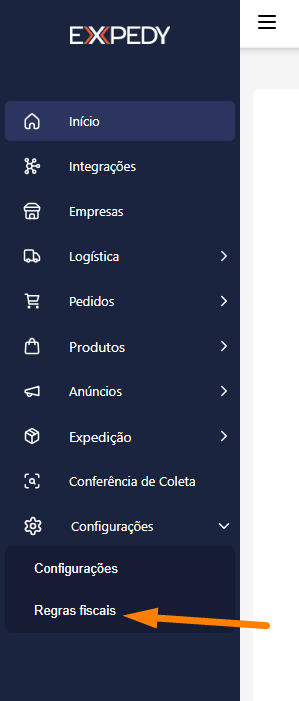
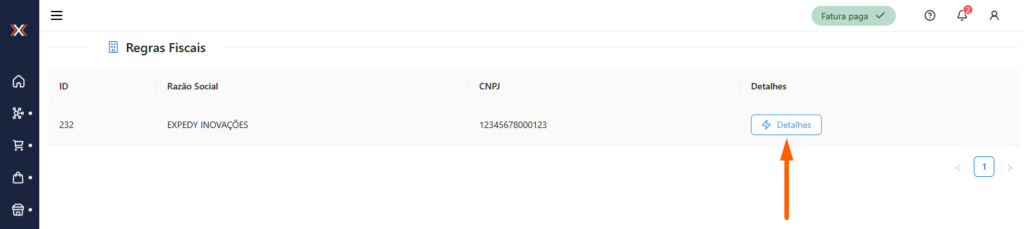
- Acesse o menu Configurações > Regras Fiscais e clique no botão “Detalhes” na empresa desejada.
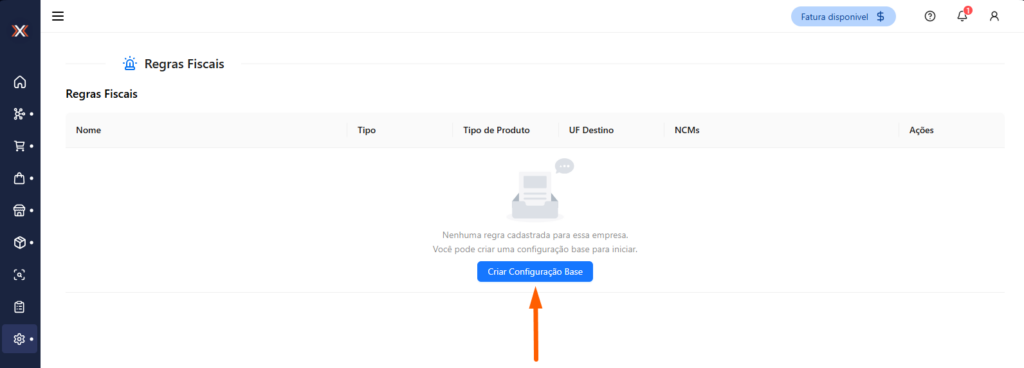
- Clique no botão “Criar Configuração Base”.
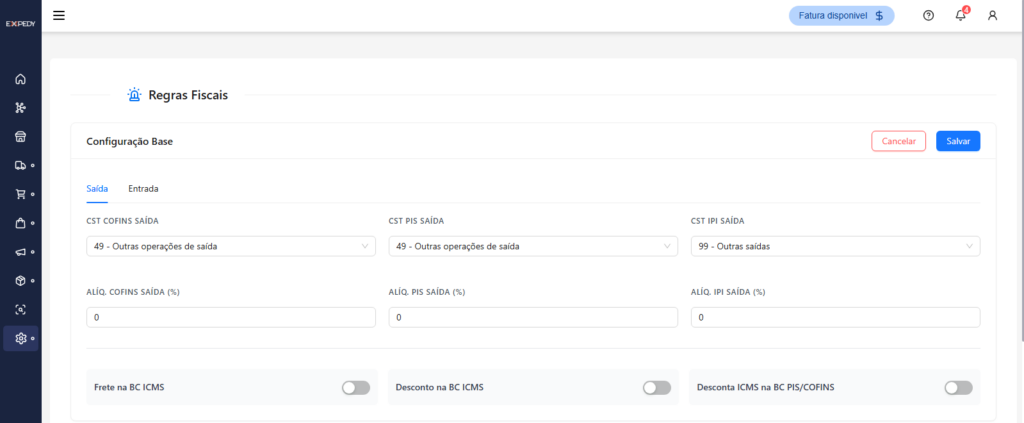
- O sistema criará automaticamente uma regra padrão inicial contendo:
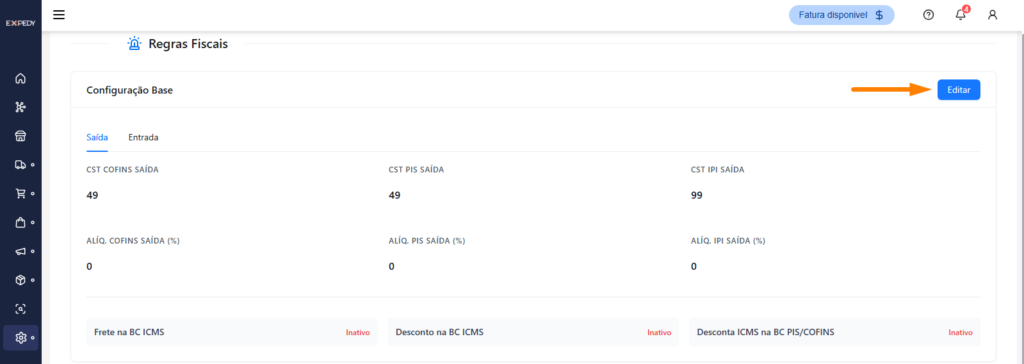
- PIS e COFINS: CST 49 com alíquota 0%.
- IPI: CST 99 com alíquota 0%.
- Base de Cálculo: Frete, desconto e ICMS configurados para não compor a base por padrão.
🚚 Ajuste de Frete na Base do ICMS
Se a sua tributação exige que o frete cobrado do cliente faça parte do cálculo do ICMS, clique em Editar na Configuração Base e ative a opção “Frete na BC ICMS”.
📋 2. Regras Fiscais Específicas (Configurando CFOPs e Tributos)
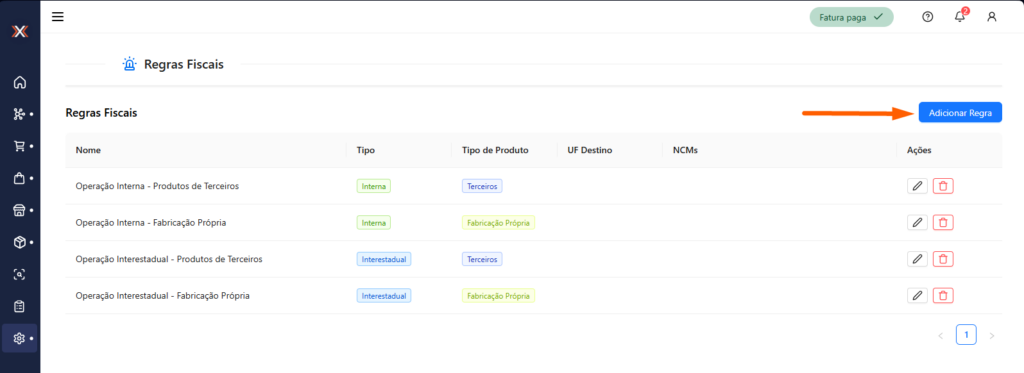
Logo abaixo da Configuração Base, o sistema exibirá a lista de regras. Na criação da base, o sistema já disponibiliza 4 regras nativas para facilitar sua operação:
- Operação interna com produtos de terceiros
- Operação interna com fabricação própria
- Operação interestadual com produtos de terceiros
- Operação interestadual com fabricação própria
Para editar uma regra existente, clique no ícone do Lápis (✏️). Para criar uma nova exceção, clique em “Adicionar Regra”.
📝 Campos disponíveis para configuração da Regra
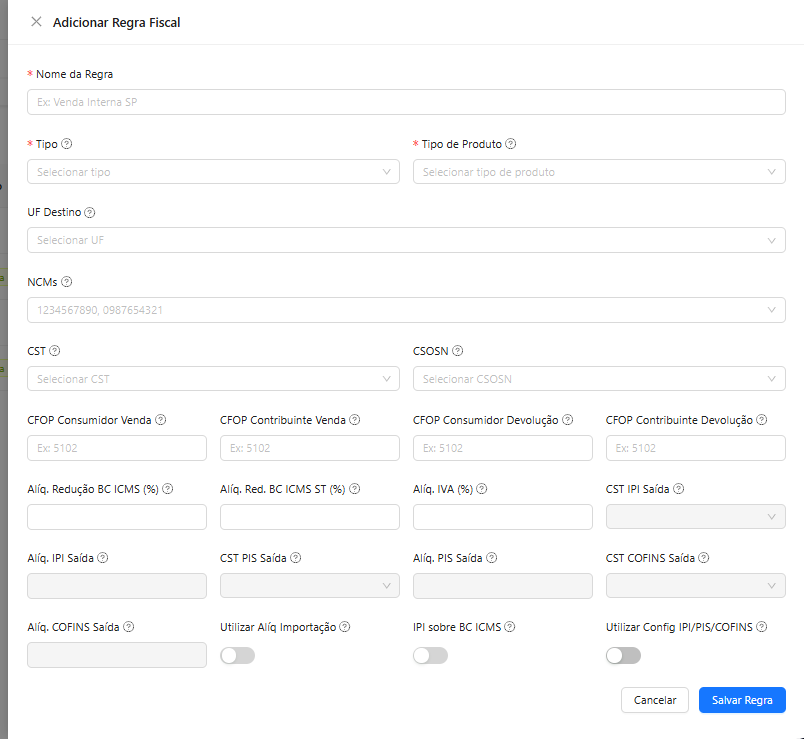
Ao abrir o formulário de cadastro/edição de uma regra fiscal, preencha os parâmetros de acordo com a sua operação:
🔹 Identificação e Escopo:
- Nome da Regra: Digite um nome para identificação interna (ex: Venda SP – E-commerce, Substituição Tributária Tintas).
- Tipo: Selecione se a regra vale para vendas Internas (dentro do mesmo estado) ou Interestaduais (outros estados).
- Tipo de Produto: Defina se a regra se aplica a produtos de Terceiros (Revenda) ou Fabricação Própria.
- UF Destino (Opcional): Deixe em branco para valer para todos os estados, ou selecione estados específicos para criar exceções tributárias.
- NCMs (Opcional): Deixe em branco para valer para todos os produtos, ou informe NCMs específicos para aplicar regras diferenciais a determinados itens.
🔹 Dados Fiscais de Venda e Devolução:
- CST / CSOSN: Informe o código de situação tributária do ICMS de acordo com o regime da empresa (Simples Nacional ou Lucro Presumido/Real).
- CFOP Consumidor Venda / CFOP Contribuinte Venda: Informe os CFOPs para vendas finais ou revenda.
- CFOP Consumidor Devolução / CFOP Contribuinte Devolução: Informe os CFOPs de devolução equivalentes.
- Alíquotas de Redução e ICMS ST: Defina os percentuais de Alíq. Redução BC ICMS (%), Alíq. Red. BC ICMS ST (%) e Alíq. IVA (%) se a sua operação exigir Substituição Tributária.
🔹 Personalização de IPI, PIS e COFINS:
Por padrão, a regra usará as alíquotas zeradas da Configuração Base. Caso a regra exija cobrança de IPI, PIS ou COFINS específicos:
- Ative a chave: “Utilizar Config IPI/PIS/COFINS”.
- Preencha os campos habilitados:
- CST / Alíq. IPI Saída
- CST / Alíq. PIS Saída
- CST / Alíq. COFINS Saída
- Utilizar Alíq. Importação: (Ative caso comercialize itens importados com alíquota diferenciada).
- IPI sobre BC ICMS: (Ative caso o IPI deva somar na base do ICMS).
🎯 Como o sistema escolhe qual regra aplicar no pedido? (Prioridade)
Sempre que uma venda cai no sistema, o algoritmo analisa as características do pedido e procura a regra fiscal correspondente.
❓ Dúvidas Frequentes
- Sou do Simples Nacional, devo preencher CST ou CSOSN? Empresas do Simples Nacional utilizam o código CSOSN (ex: 101, 102, 500). O campo CST é utilizado por empresas do regime Normal (Lucro Presumido ou Lucro Real).
- O que acontece se um pedido entrar e não houver nenhuma regra fiscal compatível? Se a sua conta tiver a Configuração Base e as 4 regras padrão ativas, sempre haverá uma regra para o pedido. Caso tenha excluído as regras padrão, o sistema não conseguirá calcular a nota e emitirá uma rejeição de falta de CFOP.
- Preciso criar uma regra fiscal para cada NCM do meu estoque? Não! Você deve criar regras por NCM apenas para os produtos que possuem substituição tributária (ST) ou alíquotas de ICMS diferenciadas. Para os demais produtos tributados normalmente, deixe o campo NCM em branco na regra geral.
