[INÍCIO DO CONTEXTO PARA IA]
Gatilho de Atendimento: O cliente quer saber quais itens específicos foram vendidos em um período, como puxar relatórios com dados fiscais do item, ver quantidade e valores unitários vendidos ou emitir o Relatório de Produtos Vendidos na EXPEDY.
Conceito do Relatório: Apresenta todos os produtos comercializados em um determinado período, oferecendo dados de SKU, quantidades, valores e dados fiscais para apoiar decisões de estoque, precificação e compras.
Colunas Exibidas na Planilha (16 colunas): SKU, ID do Produto, Nome do Produto, Valor Unitário, Quantidade, Valor Total, ID HUB, Status HUB, ID Marketplace, Data da venda, Marketplace, Integração, N° Nota Fiscal, Série Nota Fiscal, Emitente e Destinatário.
Passo a Passo de Geração que a IA deve instruir:
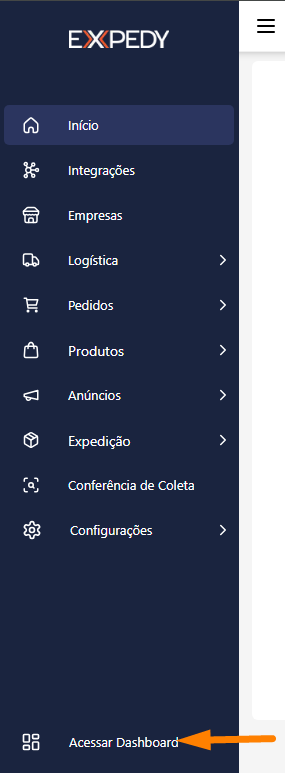
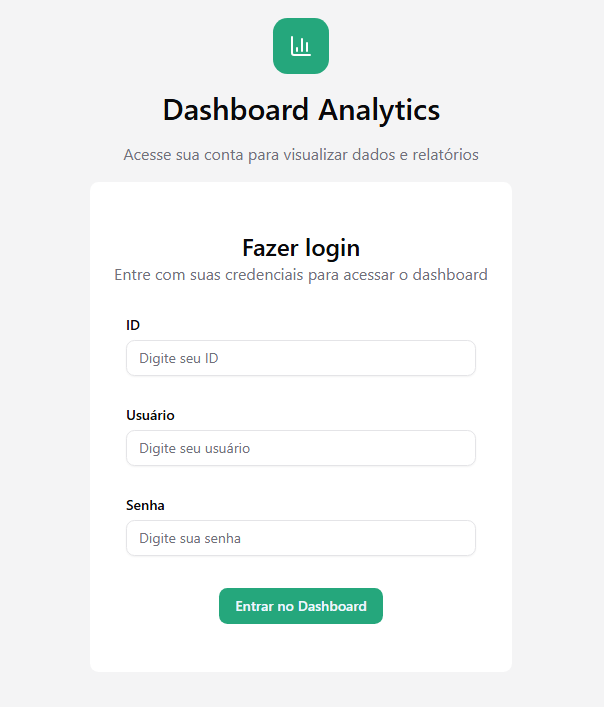
Passo 1 (Acesso e Login): Ir ao Menu lateral > Clicar em “Acessar Dashboard” > Fazer login com ID, Usuário e Senha de Administrador.
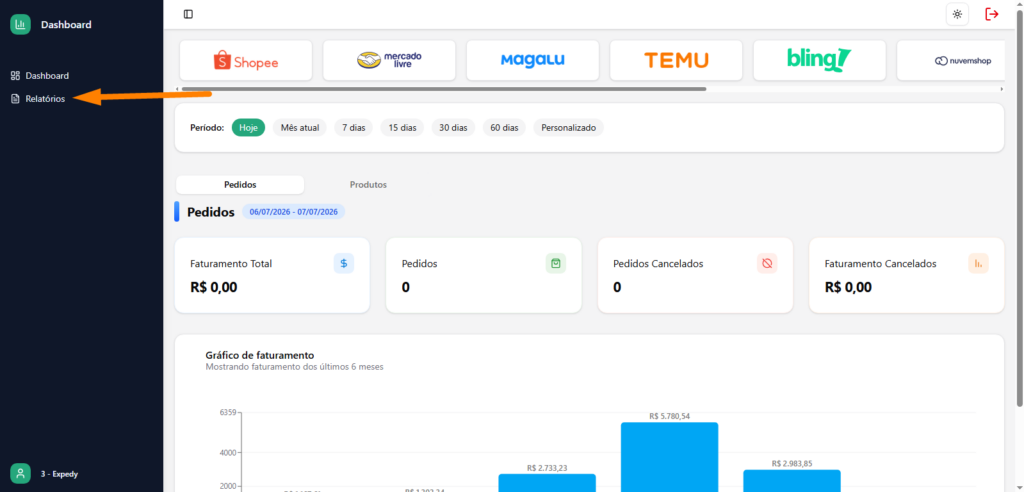
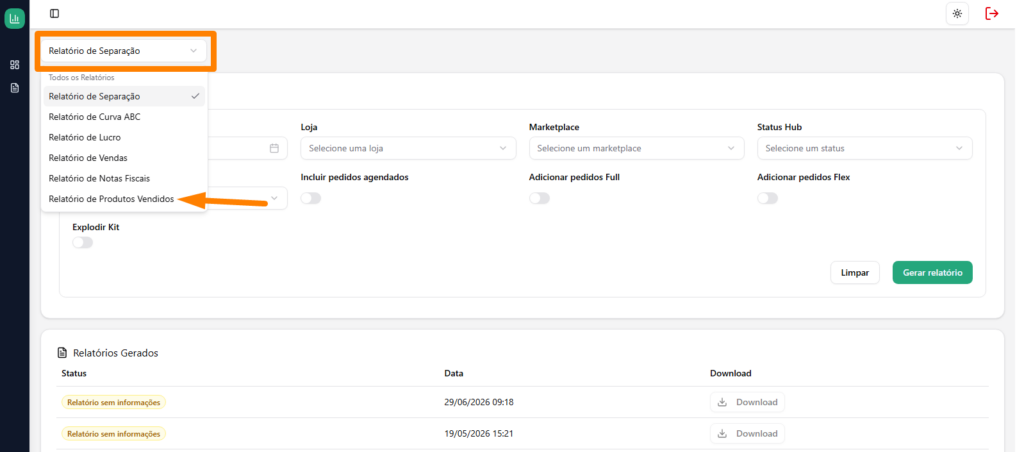
Passo 2 (Navegação): No canto superior esquerdo, clicar em “Relatórios” e selecionar “Relatório de Produtos Vendidos”.
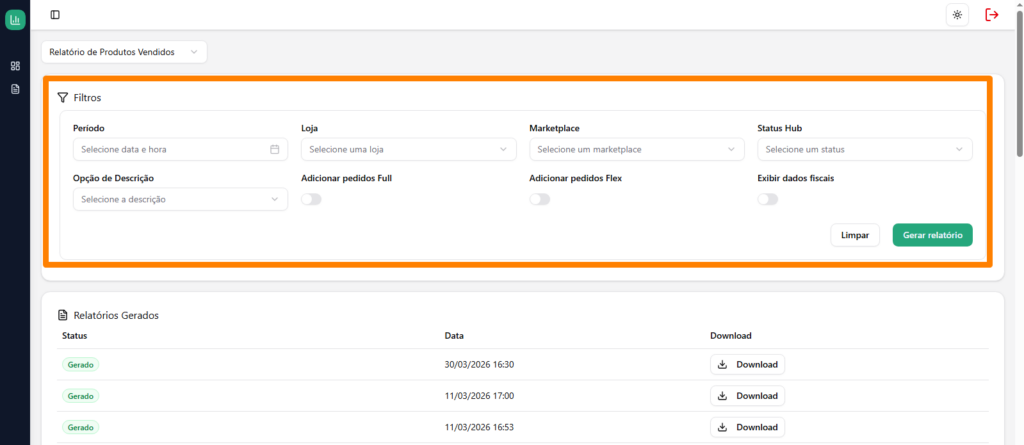
Passo 3 (Filtros): Explicar os filtros disponíveis: Período, Loja, Marketplace, Status HUB, Opção de Descrição (Marketplace ou EXPEDY), Adicionar pedidos FULL, Adicionar pedidos FLEX e Exibir dados fiscais.
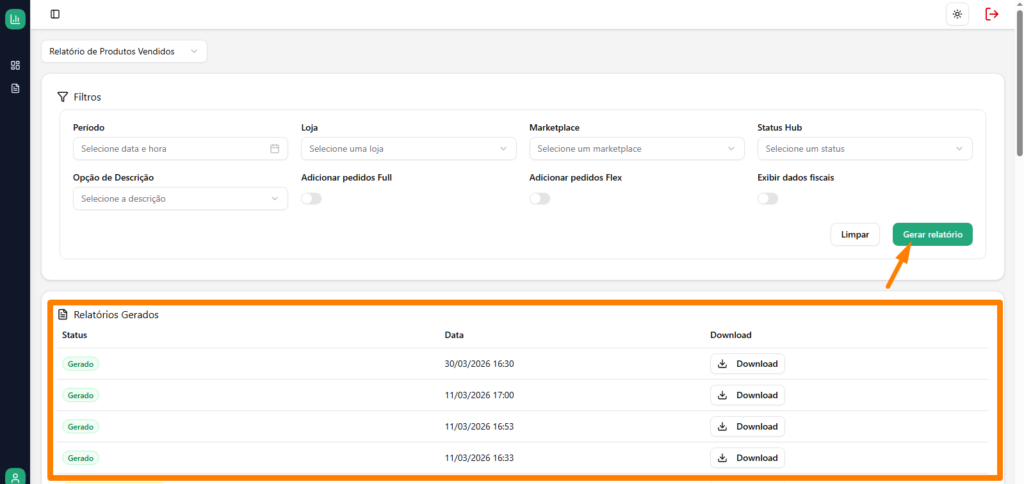
Passo 4 (Geração): Clicar em “Gerar relatório” e fazer o download na aba de Relatórios Gerados.
[FIM DO CONTEXTO PARA IA]
👤 RESUMO DO TUTORIAL
Visão Geral: Este guia ensina o que é o Relatório de Produtos Vendidos, apresenta as vantagens dessa análise comercial, explica o significado de cada uma das 16 colunas da planilha e detalha os filtros para gerá-lo no Dashboard da EXPEDY.
Tempo estimado de leitura: 2 minutos.
Pré-requisitos: Credenciais de usuário Administrador da EXPEDY (ID da empresa, Usuário e Senha).
📖 CONTEÚDO PRINCIPAL (O Tutorial Passo a Passo)
O Relatório de Produtos Vendidos apresenta uma visão granular de cada item comercializado dentro do período selecionado. Ele é fundamental para o controle das vendas no nível do item, ajudando a analisar o desempenho comercial, entender os produtos com maior saída e apoiar decisões estratégicas de reposição de estoque, precificação e compras.
Por que utilizar este relatório?
Identificação precisa de itens: Saiba exatamente quais produtos foram vendidos por SKU e ID.
Análise de valores e volume: Acompanhe quantidades negociadas, valores unitários e o montante total faturado por produto.
Apoio a decisões operacionais: Direcione compras e estratégias de preço com base no giro real dos itens.
O que será exibido no relatório?
Após o processamento, a planilha apresentará 16 colunas com informações detalhadas:
SKU: Código de identificação do estoque do produto.
ID do Produto: Código identificador único do produto.
Nome do Produto: Descrição ou nome do item vendido.
Valor Unitário: Preço individual de venda da unidade.
Quantidade: Volume de unidades vendidas no pedido.
Valor Total: Montante total do item (Valor Unitário × Quantidade).
ID HUB: Código do pedido no sistema da EXPEDY.
Status HUB: Situação atual do pedido no sistema (Ex: Pendente, Expedir).
ID Marketplace: Código de identificação do pedido no canal de venda.
Data da venda: Data e hora em que a compra foi realizada.
Marketplace: Canal/Plataforma de venda de origem (Shopee, Mercado Livre, etc.).
Integração: Sistema ou canal de integração utilizado.
N° Nota Fiscal: Número do documento fiscal vinculado à venda do produto.
Série Nota Fiscal: Série da Nota Fiscal emitida.
Emitente: Razão Social ou identificação da empresa emissora.
Destinatário: Nome do comprador/cliente final.
Passo 1: Acessar o Dashboard e realizar o Login
No menu lateral principal da EXPEDY, clique na opção “Acessar Dashboard”.
Na tela de login, preencha com os dados do administrador principal:
ID: Código da empresa utilizado para acessar a EXPEDY.
Usuário: Nome do usuário administrador.
Senha: Senha correspondente do usuário administrador.
Clique no botão “Entrar no Dashboard”.
Passo 2: Selecionar o Relatório de Produtos Vendidos
Após acessar o painel, vá até o canto superior esquerdo e selecione a aba “Relatórios”.
No menu de tipos de relatórios, escolha a opção “Relatório de Produtos Vendidos”.
Passo 3: Configurar os Filtros do Relatório
Defina as opções de filtro conforme a sua necessidade de análise:
Período: Define o intervalo de datas das vendas a serem consultadas.
Loja: Filtra os pedidos por uma loja previamente cadastrada na EXPEDY.
Marketplace: Filtra por um canal específico (Shopee, Mercado Livre, Shein, entre outros).
Status HUB: Filtra os pedidos pelo status no sistema (Ex: Pendente, Expedir, etc.).
Opção de Descrição: Permite definir se o relatório exibirá o nome do produto cadastrado no Marketplace ou a descrição registrada na EXPEDY.
Adicionar pedidos FULL: Define se incluirá os pedidos da modalidade logística Full.
Adicionar pedidos FLEX: Define se incluirá os pedidos da modalidade logística Flex.
Exibir dados fiscais: Ao habilitar esta opção, as informações de Nota Fiscal, Série, Emitente e Destinatário serão incluídas na planilha.
Passo 4: Gerar e Baixar o Arquivo
Após escolher os filtros necessários, clique no botão “Gerar relatório”.
O arquivo será processado e ficará disponível para download no setor de Relatórios Gerados.
❓ Dúvidas Frequentes (FAQ)
Qual a diferença entre a opção de descrição do Marketplace e da EXPEDY?Se escolher “Marketplace”, a planilha mostrará o anúncio exato que o cliente viu no canal. Se escolher “EXPEDY”, o relatório exibirá o nome oficial do produto cadastrado no seu catálogo interno.
Em qual formato o relatório de produtos vendidos é gerado?Assim como os demais relatórios do Dashboard, o arquivo é exportado em formato Excel (.xlsx).