[INÍCIO DO CONTEXTO PARA IA]
Gatilho de Atendimento: O cliente pergunta como ver o histórico de vendas, como extrair dados de pedidos e notas fiscais, quais colunas constam no relatório de vendas ou como emitir esse arquivo na EXPEDY.
Conceito do Relatório: Oferece uma visão completa das vendas realizadas, reunindo informações organizadas para acompanhar o desempenho comercial, analisar períodos específicos, identificar tendências e apoiar a tomada de decisões.
Colunas Exibidas na Planilha (13 colunas): ID, Data da Venda, ID Pedido Marketplace, Nome do Comprador, Marketplace, ID Integração, Integração, Valor Total da Venda (R$), Frete, Número NF, Valor NF, Data NF e Pedido Full.
Passo a Passo de Geração que a IA deve instruir:
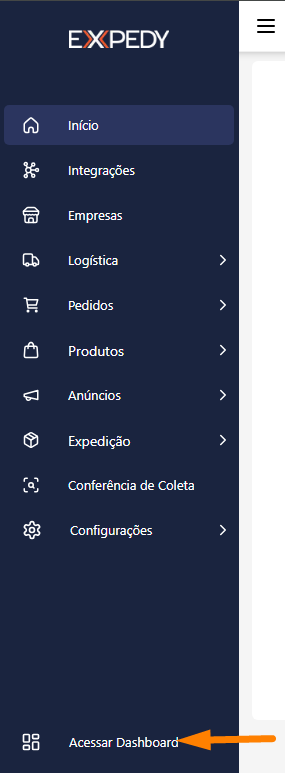
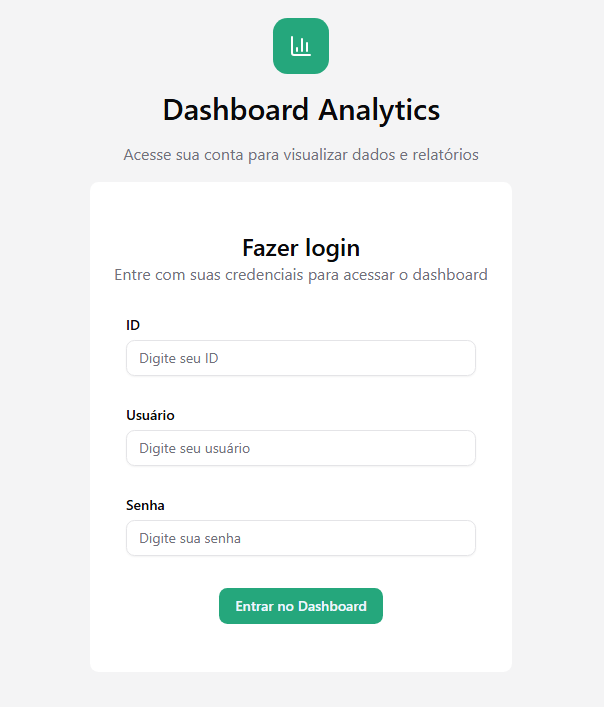
Passo 1 (Acesso e Login): Ir ao Menu lateral > Clicar em “Acessar Dashboard” > Fazer login com ID, Usuário e Senha de Administrador.
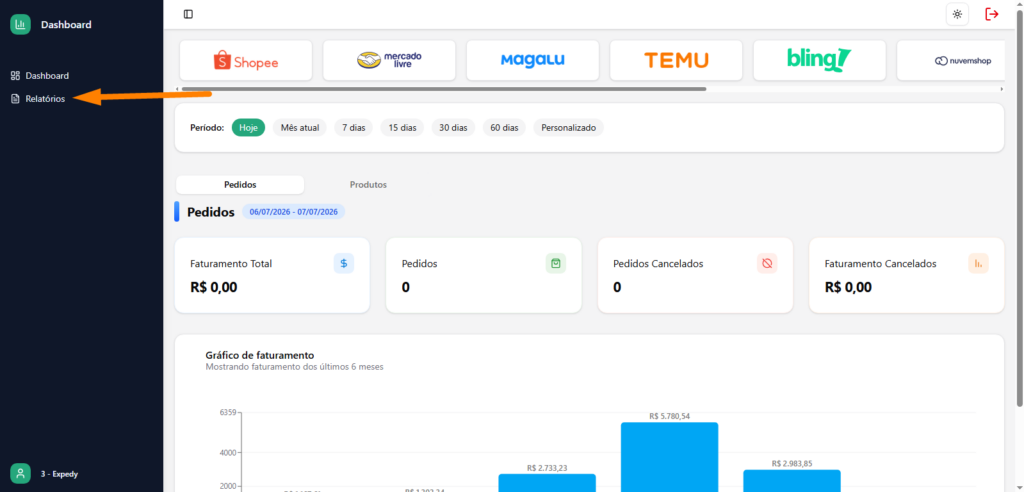
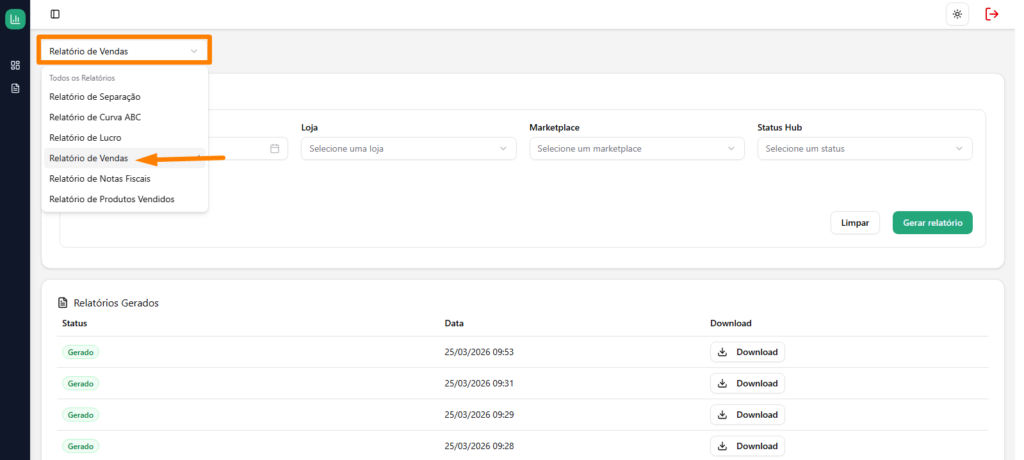
Passo 2 (Navegação): No canto superior esquerdo, clicar na aba “Relatórios” e escolher “Relatório de Vendas”.
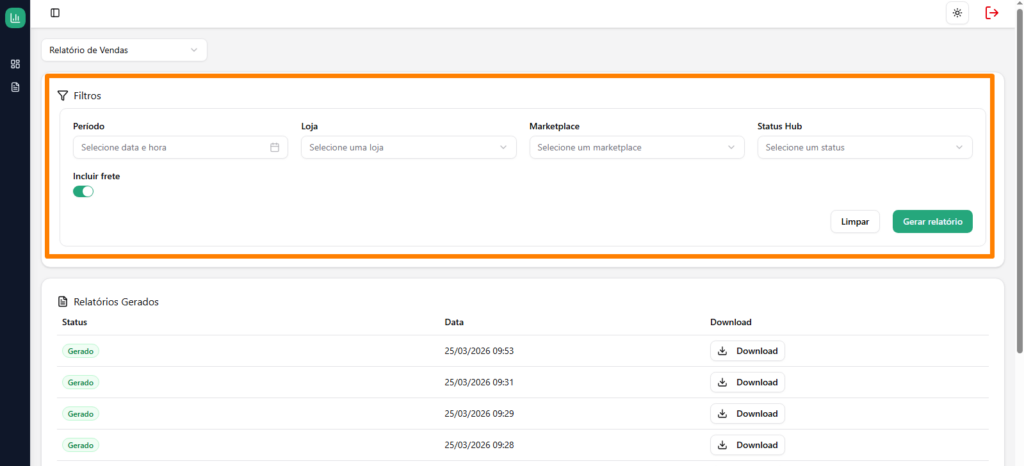
Passo 3 (Filtros): Explicar os filtros disponíveis: Período, Loja, Marketplace, Status HUB e Incluir frete.
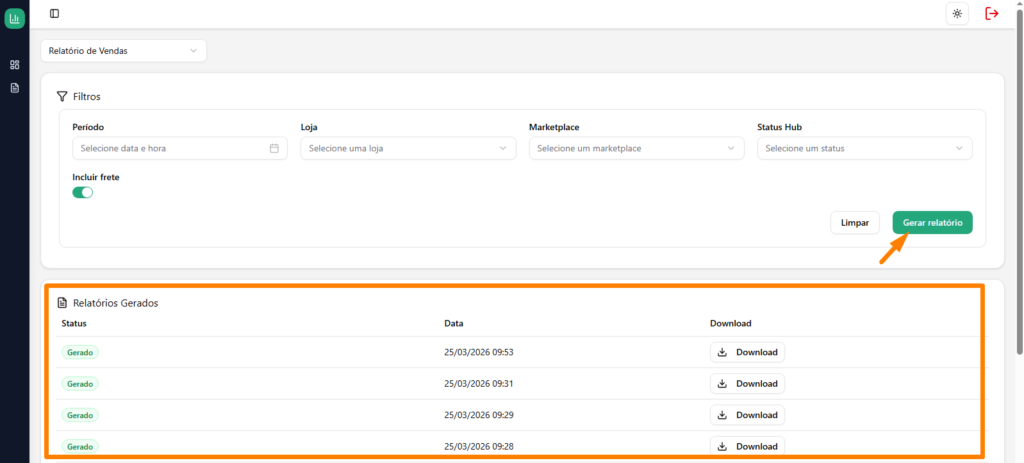
Passo 4 (Geração): Clicar no botão “Gerar relatório” e obter a planilha na seção de Relatórios Gerados.
[FIM DO CONTEXTO PARA IA]
👤 RESUMO DO TUTORIAL (Para o Cliente/Funcionário)
Visão Geral: Este guia explica o que é o Relatório de Vendas, detalha as 13 colunas de dados do arquivo exportado e apresenta o passo a passo para utilizar os filtros e gerá-lo no Dashboard da EXPEDY.
Tempo estimado de leitura: 2 minutos.
Pré-requisitos:Credenciais de usuário Administrador da EXPEDY (ID da empresa, Usuário e Senha).
📖 CONTEÚDO PRINCIPAL (O Tutorial Passo a Passo)
O Relatório de Vendas gera uma visão completa de todas as transações realizadas no seu ecossistema. Ele reúne as principais informações operacionais, fiscais e comerciais de forma organizada, permitindo acompanhar o desempenho comercial, analisar prazos específicos e identificar tendências para impulsionar o negócio.
O que será exibido no relatório?
Após ser processado, o documento apresentará 13 colunas de dados:
ID: Identificador interno do pedido.
Data da Venda: Registro da data e hora em que a compra foi efetuada.
ID Pedido Marketplace: Código do pedido gerado no canal de venda de origem.
Nome do Comprador: Nome do cliente final que realizou a compra.
Marketplace: Plataforma de venda onde o pedido foi gerado (Shopee, Mercado Livre, etc.).
ID Integração: Código da integração responsável pela transação.
Integração: Nome do sistema ou canal integrado.
Valor Total da Venda (R$): Valor bruto total movimentado pelo pedido.
Frete: Valor cobrado do envio atrelado ao pedido.
Número NF: Número da Nota Fiscal emitida para a venda.
Valor NF: Valor total faturado na Nota Fiscal.
Data NF: Data de emissão da Nota Fiscal.
Pedido Full: Indicação de que o pedido utilizou a modalidade de envio Full do marketplace.
Passo 1: Acessar o Dashboard e realizar o Login
No menu lateral principal da EXPEDY, clique na opção “Acessar Dashboard”.
Na tela de acesso, insira as credenciais do administrador principal:
ID: Código da empresa utilizado para acessar a EXPEDY.
Usuário: Nome do usuário administrador.
Senha: Senha correspondente do usuário administrador.
Clique no botão “Entrar no Dashboard”.
Passo 2: Selecionar o Relatório de Vendas
Após acessar o painel, vá até o canto superior esquerdo e clique na aba “Relatórios”.
No campo de seleção de tipos de relatórios, selecione “Relatório de Vendas”.
Passo 3: Configurar os Filtros do Relatório
Ajuste as opções conforme as informações que deseja analisar:
Período: Define o intervalo de datas das vendas que serão pesquisadas.
Loja: Filtra os pedidos por uma loja previamente cadastrada na EXPEDY.
Marketplace: Filtra os pedidos por um canal específico (Shopee, Mercado Livre, Shein, entre outros).
Status HUB: Filtra os pedidos pelo status no sistema (Ex: Pendente, Expedir, etc.).
Incluir frete: Permite definir se o valor do frete será aplicado e exibido no relatório.
Passo 4: Gerar e Baixar o Arquivo
Após escolher os filtros que serão utilizados, clique em “Gerar relatório”.
O arquivo será processado e disponibilizado para download na seção de Relatórios Gerados.
❓ Dúvidas Frequentes (FAQ)
Em qual formato o relatório de vendas é disponibilizado?Assim como os demais relatórios do Dashboard, o arquivo é gerado em planilha no formato Excel (.xlsx).
O que acontece se eu marcar a opção “Incluir frete” no filtro?Ao marcar essa opção, os valores referentes ao custo de envio serão contabilizados e exibidos na coluna dedicada ao frete na planilha final.